使用蘋果手機的人 , 每年都會增多,大多數人選擇蘋果,主要是因為它系統的流暢性 。但是不少剛剛選擇蘋果手機的朋友,對于蘋果手機的截屏還搞不清楚 。接下來,小編就為大家介紹一下蘋果截屏有什么簡單方法 。
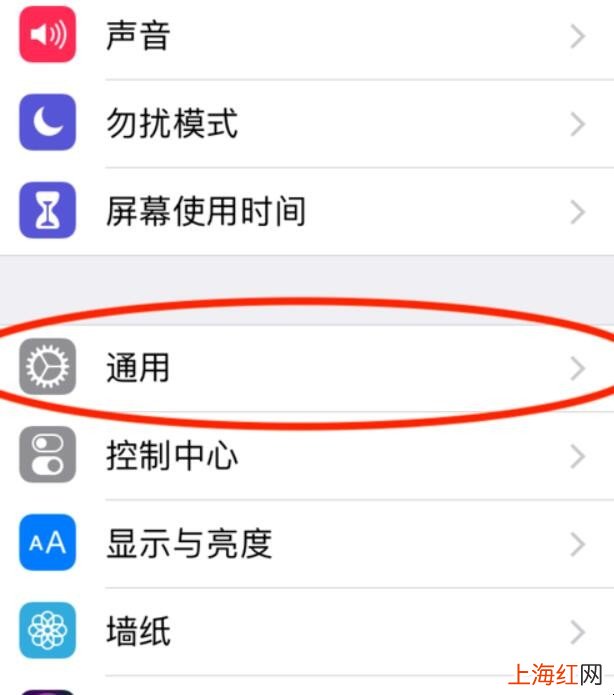
【蘋果截屏有什么簡單方法】1、點擊設置--通用 。
文章插圖
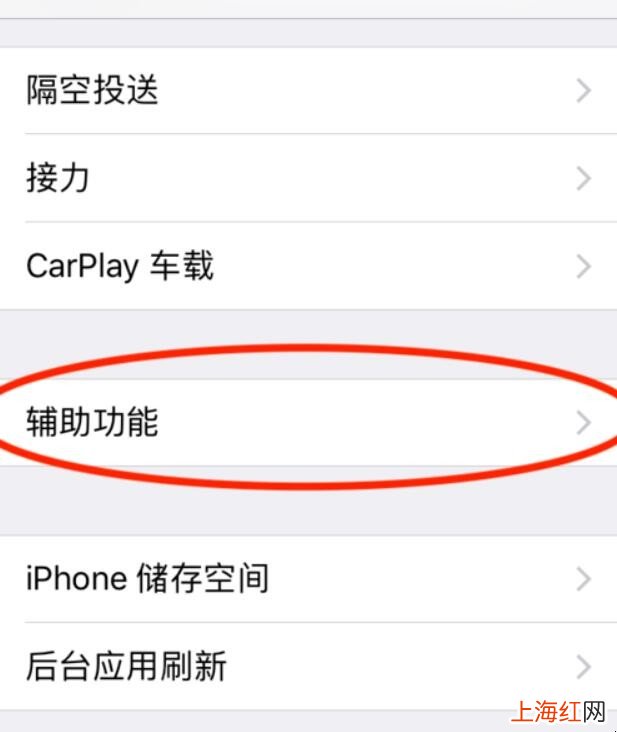
蘋果截屏方法 2、然后點擊輔助功能 。
文章插圖
蘋果截屏方法 3、接著往下拉,點擊輔助觸控 。

文章插圖
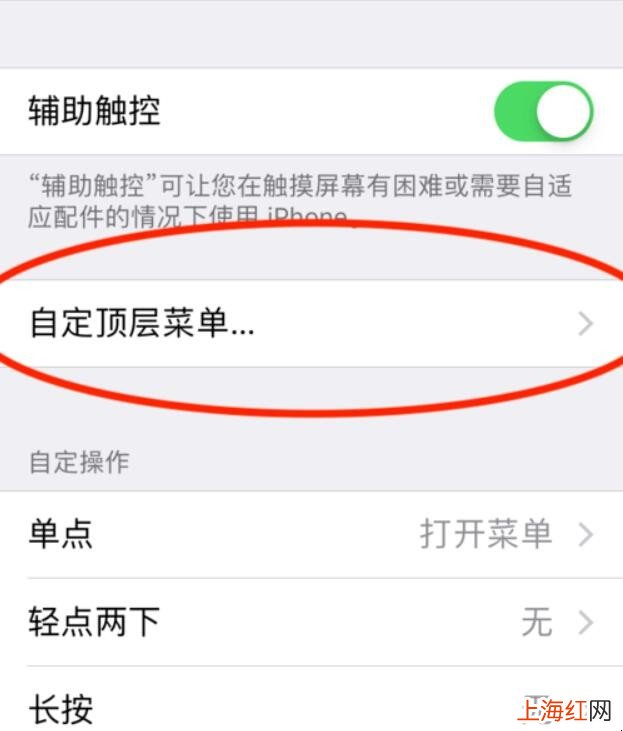
蘋果截屏方法 4、首先,如果你的輔助觸控沒有打開的話 , 那么把它打開 。然后點擊自定頂層菜單 。
文章插圖
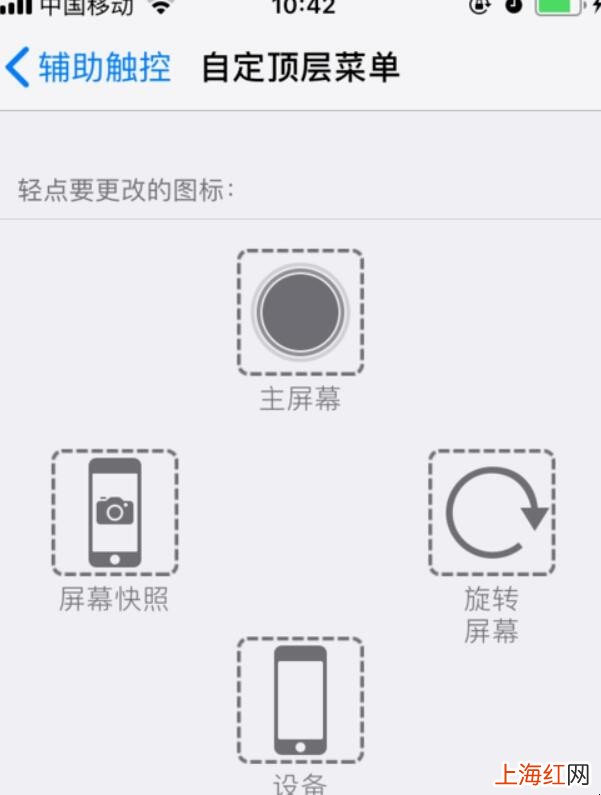
蘋果截屏方法 5、自定頂層菜單最多只有4個圖標,隨便點擊一個圖標 。
文章插圖
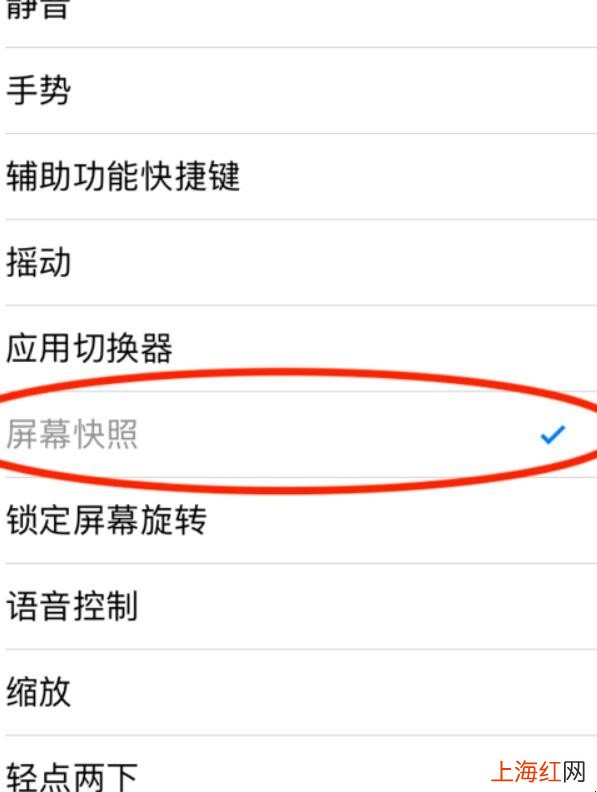
蘋果截屏方法 6、出現如下圖的選項后,往下拉就能看見屏幕快照的選項 。點擊它,然后再點擊完成 。
文章插圖
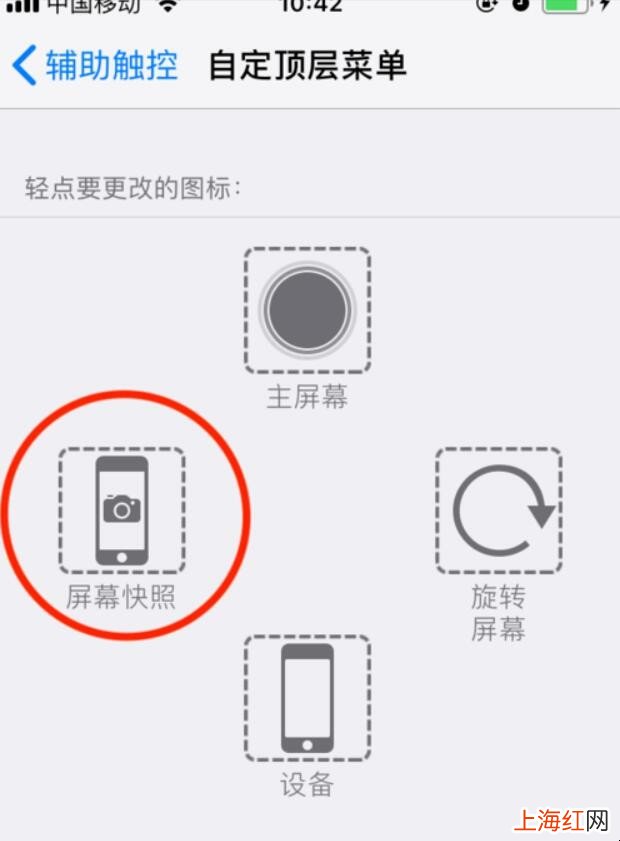
蘋果截屏方法 7、這時候在回到自定頂層菜單就能看見屏幕快照的選項了 。
文章插圖
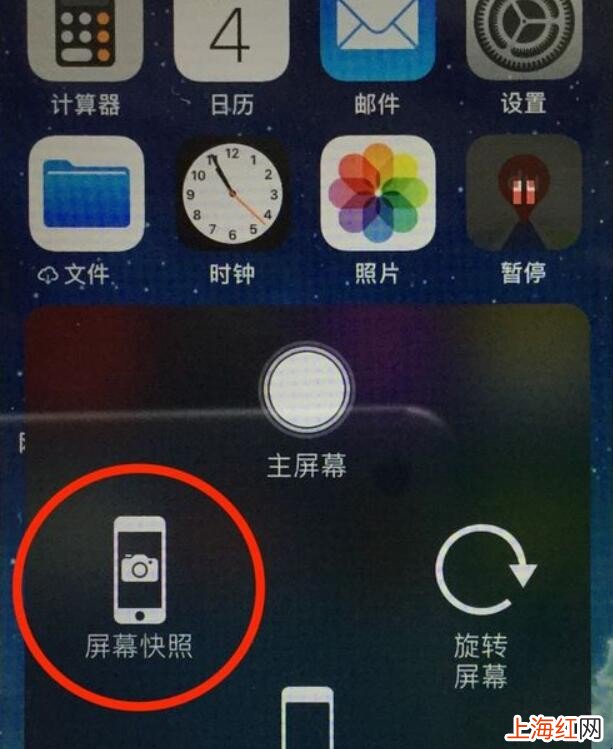
蘋果截屏方法 8、輔助觸控打開的話會在屏幕上看見一個半透明的方框 。在保證你輔助觸控打開了的前提下,翻到你想要截屏的屏幕,點擊這個半透明的方框 , 然后就會出現如下圖的界面,這個時候點擊屏幕快照就能截屏了 。

文章插圖
蘋果截屏方法
文章插圖
蘋果截屏方法 9、截屏的照片會保存在蘋果手機的照片冊里面 。

文章插圖
蘋果截屏方法 以上就是關于蘋果截屏有什么簡單方法的介紹了,你學會了嗎?其實蘋果截屏是非常簡單的 , 要是使用蘋果手機的朋友,懂得截屏是非常有好處的 。
