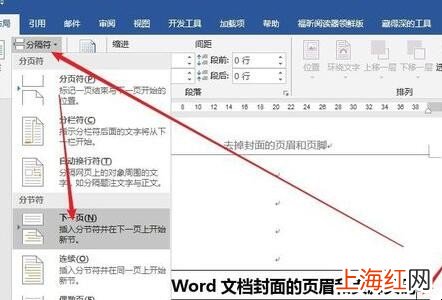
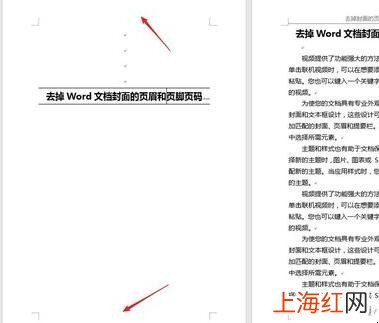
眾所周知,我們在工作中會經常使用到word文檔,有時候我們在Word文檔中插入頁眉后,封面默認也會出現頁眉,但封面一般都不需要頁眉 , 所以需要刪除 。那么封面不要頁眉怎么設置呢?
文章插圖
文章插圖
文章插圖
文章插圖
文章插圖

文章插圖
文章插圖
- 查汽車保險怎么查
- 擺地攤要怎么經營
- 招商轉錢要不要手續費
- 苦瓜曬干要不要焯水
- 哪些房子不要購買
- 樓房房頂裂紋會塌嗎
- 不要的美工刀能直接丟在垃圾桶里嗎
- 烤橘子要不要放鹽
- 洗水果要不要用水泡
- 剛換盆的蘭花要不要澆水

眾所周知,我們在工作中會經常使用到word文檔,有時候我們在Word文檔中插入頁眉后,封面默認也會出現頁眉,但封面一般都不需要頁眉 , 所以需要刪除 。那么封面不要頁眉怎么設置呢?