thinkpad如何恢復出廠設置

現如今的社會,使用電腦的頻率越來越高了,有時候甚至是離不開電腦了,不過 , 在使用的過程中,總是會遇到各種各樣不懂的問題,比如thinkpad如何恢復出廠設置?其實還是很容易的,具體的操作方法,下面小編來給大家詳細的講解一下 。

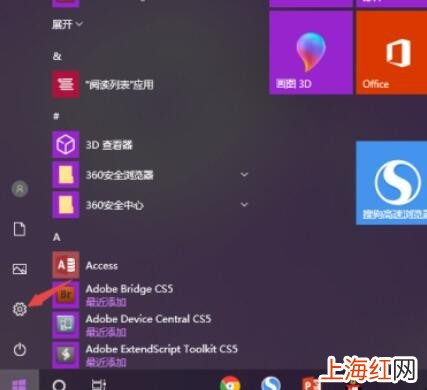
【thinkpad如何恢復出廠設置】1、先打開我們的Thinpad,然后點擊電腦桌面左下角的開始按鈕;

thinkpad如何恢復出廠設置

文章插圖
thinkpad如何恢復出廠設置
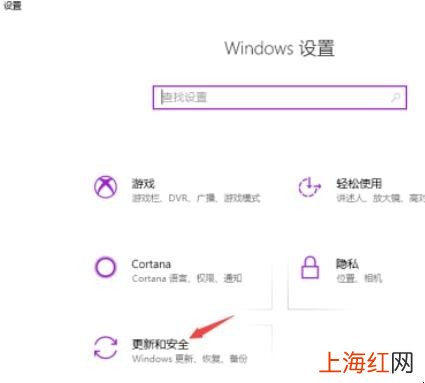
2、彈出的界面 , 我們點擊設置;

thinkpad如何恢復出廠設置

文章插圖
thinkpad如何恢復出廠設置
3、然后我們點擊更新和安全;

thinkpad如何恢復出廠設置

文章插圖
thinkpad如何恢復出廠設置
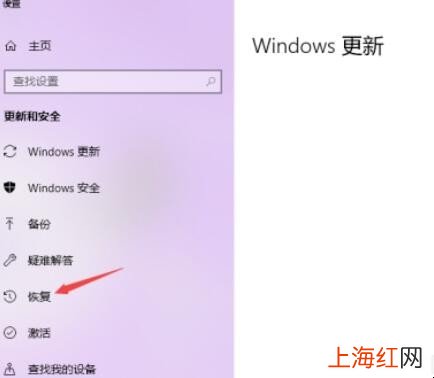
4、之后我們點擊恢復;

thinkpad如何恢復出廠設置

文章插圖
thinkpad如何恢復出廠設置
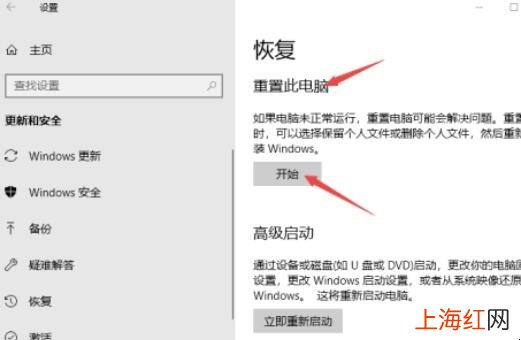
5、然后我們就可以看到重置此電腦了 , 我們點擊重置此電腦下方的開始按鈕;

thinkpad如何恢復出廠設置

文章插圖
thinkpad如何恢復出廠設置
6、彈出的界面,我們點擊刪除所有內容 , 之后就可以恢復出廠設置了 。

thinkpad如何恢復出廠設置

文章插圖
thinkpad如何恢復出廠設置
以上就是thinkpad恢復出廠設置的步驟介紹了,通過以上的可以看出 , 其實恢復出廠設置是非常簡單的,要是不知道的朋友,可以參考以上的步驟 。