
最近華為Mate30正式發布上市,上市后受到了廣大消費者的青睞,華為Mate30不僅配置高,而且功能也是非常強大的,特別是華為Mate30的多屏協同功能,那么如何使用華為Mate30多屏協同功能呢?今天小編給大家詳解一下 。
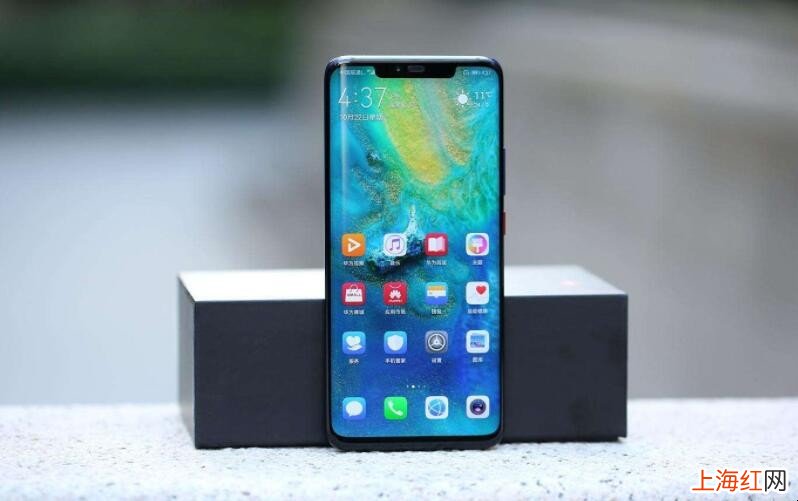
文章插圖
2、手機和筆記本建立連接時,手機端和筆記本端均需用戶手動確認連接,保證用戶的數據安全
3、連接后,Windows和安卓系統深度融合,不僅可以雙系統同屏顯示 , 將安卓豐富的應用生態引入到筆記本 , 還能跨系統跨平臺的高效操作 , 實現手機與筆記本的分布式協同,優勢互補 。
4、除觸碰連接外,還可以在電腦管家-我的手機-立即連接里選擇【靠近連接】或者【掃碼連接】哦 。
5、筆記本電腦和手機連接成功后,就可以看到雙設備同屏顯示,您只需要專注于一個屏 , 手機業務便捷接續到筆記本電腦上 。即可開始“交互式數據傳輸”體驗 , 通過拖拽,就可以在手機與筆記本電腦快速互傳圖片、文本、音樂等 。
6、多屏互聯可以實現在PC界面操作和使用手機 。比如用筆記本電腦的鼠標去點擊手機里的圖片、音樂,能夠更精準更快速的定位;也可用電腦輸入法在手機聊天窗口錄入文字 , 顯著提高打字速度和效率 。
【如何使用華為Mate30多屏協同功能】以上就是華為Mate30多屏協同功能的方法,目前多屏互聯功能僅限于華為Mate30手機,大家可以通過以上步驟操作就可以使用多屏協同功能了 。
- 華為mate9手機怎么截屏
- 戶外音箱如何選購
- 華為手機隱藏的7個功能是什么
- 地板如何打蠟拋光
- 如何選擇適合自己的吉他
- 春季釣魚使用餌料的技巧是什么
- 如何選擇釣點和釣位
- 如何挑選一個好的南瓜
- 如何挑選火鍋丸子
- 如何自主創業