
哪怕是對電腦專業知識并不了解的朋友也一定知道顯卡在其中所扮演著的重要角色,作為幾乎起著決定性作用的部件,顯卡的優劣程度在一定程度上甚至可以說是決定著電腦產品的實際使用體驗,因此我們需要了解顯卡的相關知識內容以便可以在必要的時候派上用場 。顯卡在哪?那么針對這個問題,今天為大家詳細介紹的就是顯卡的具體位置信息以及判斷方法 。

文章插圖
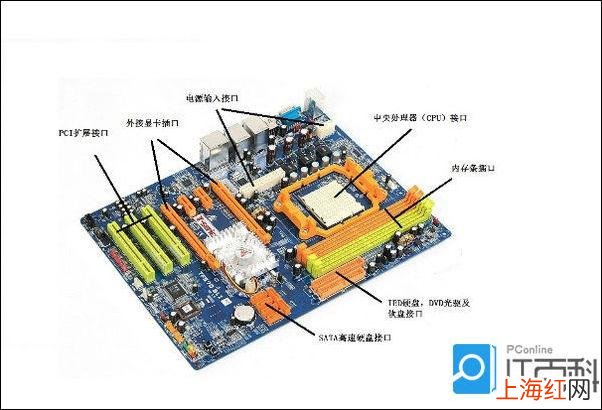
一、顯卡在哪最簡單的方法,顯示器 與主機連接的那根線,連到主機上的接口對吧,從機器里找到接口對應的那塊卡就是顯卡 , 如果是從主板上直接出來的口,那你的顯卡就是集成的,或者外接一個顯卡,或者只能換個主板了……另外,顯卡需要與主板匹配,購買的時候最好能詢問清楚,否則買回來也不能用 。

文章插圖
二、wNVIDIA顯卡的位置
【電腦顯卡在哪個位置 電腦顯卡在什么位置_】1、計算機的顯卡控制面板一般都在計算機桌面的右下角,右擊選擇打開NVIDIA控制面板即可 。如果你的圖標不小心被你隱藏了,那么在控制面板中同樣可以打開 。打開控制面板——硬件,之后就可以看到NVIDIA控制面板的選項了 。
2、選擇3D設置——通過預覽進行圖像設置,在右側的設置界面就可以歲圖像的顯示方式進行設置了 。我們可以選擇:由應用程序決定;使用高級3D設置;使用我的優先設置,側重于性能還是質量都由你的設置決定,在上方的預覽窗口我們可以查看效果 。
3、在管理3D設置界面我們可以添加我們需要由顯卡運行的程序,一般為大型的游戲之類的軟件我們需要將其添加到我們的3D管理中并對其進一步的設置 。在全局設置中我們可以直接將運行的顯卡設置為獨顯,并設置相應的參數,調整參數一定要注意,不要隨意調整 。如果調整出現失誤可以恢復 。
4、在nvidia控制面板中我們可以對視頻播放進行相應的調整,選擇視屏播放的顯示效果 , 建議不要修改,修改后效果也不是很明顯,保持原有即可 。
文章插圖
三、AMD顯卡的位置1、打開AMD顯卡控制面板 。在您的計算機上右擊左面,選擇配置可交換顯示卡即可打開AMD顯卡的控制面板 。
2、AMD顯卡控制中心選擇指定的程序設定省電模式(集成顯卡)或高性能模式(獨立顯卡)運行 。打開AMD顯卡的控制面板就會看到一個選項,可以調節各個應用程序的使用模式,選擇對應的程序 。
3、集成顯卡的設置,我們電腦都有一個自帶的集成顯卡,我們也可以對其進行一定的設置 。
右擊桌面選擇圖形屬性選項 。點擊圖形屬性選項后會彈出一個窗口 , 一般選擇高級即可 。

文章插圖
4、顯示中主要用到的是分辨率和顯示方式的調整,有時我們的游戲無法全屏運行就需要到這里進行調整屏幕的適配 。顯示的方向一般我們不會用到,不過你躺著看電影的時候可以使用旋轉的功能,讓屏幕和我們的眼睛保持一致 。
5、可以在這里對媒體的顯示效果加以設置,調整播放視頻時的亮度 , 對比度等顯示的設置 。還有顏色增強、圖像增強、圖像縮放等不同的功能 。
顯卡在我們的實際生活中可以依據用戶的具體使用條件以及需求分為多個種類不同版本的產品,它們又可以按照品牌型號的差異在外觀、報價以及銷售定位上有些許區別,因此用戶有必要結合實際情況綜合考慮 。那么上文為大家所做的介紹就是顯卡的具體位置和判斷方法 , 我們舉例了兩類顯卡產品,從用戶角度出發,力求能夠用最為淺顯易懂的語言說明他們安裝的位置 。
- 電腦黑屏解決辦法 電腦黑屏怎么處理方法
- 顯卡驅動更新完需要適應嗎
- 顯微鏡看不到標本目鏡太小怎么辦
- 漢蘭達顯示爬坡標志怎么回事
- 換電腦進pubg為什么重新取名
- 星際爭霸1打開顯示256色
- 老電腦bios設置u盤啟動 電腦如何設置u盤啟動
- 電腦最簡單的截圖方法 臺式電腦怎么截圖_操作方法
- 如何給電腦系統做備份 備份系統怎么備份
- 比亞迪漢ev沒有雨刮水顯示什么