
使用U盤安裝系統,那么首要的就是讓U盤開機時啟動,如何設置U盤啟動?一般可以通過 啟動項選擇快捷鍵 或 在BIOS中設置U盤啟動來實現,還不會的朋友推薦學習下,bios設置u盤啟動教程+U盤啟動快捷鍵大全 。

文章插圖
U盤啟動快捷鍵大全: (推薦)
目前的主流電腦和主板基本都支持,也是推薦大家使用的,比較方便,不需要設置BIOS 。
一、主板類(你電腦上裝的是什么主板就按相應的快捷鍵):
華碩主板 F8技嘉主板 F12微星主板 F11映泰主板 F9 梅捷主板 F11 或 ESC
七彩虹主板 ESC 或F11
華擎主板 F11斯巴達卡主板 ESC 昂達主板 F11雙敏主板 ESC翔升主板 F10 精英主板 ESC或F11
冠盟主板 F11或F12
富士康主板 ESC或F12
頂星主板 F11或F12
銘瑄主板 ESC盈通主板 F8捷波主板 ESCIntel主板 F12杰微主板 ESC或F8致銘主板 F12磐英主板 ESC磐正主板 ESC冠銘主板 F9 二、筆記本類聯想筆記本 F12或FN+12
聯想ThinkPad F12
惠普筆記本 F9 華碩筆記本 ESC 戴爾筆記本 F12 宏基筆記本 F12 神舟筆記本 F12 方正筆記本 F12 東芝筆記本 F12 清華同方筆記本 F12 三星筆記本 F12 海爾筆記本 F12Gateway筆記本 F12
微星筆記本 F12 技嘉筆記本 F12 IBM筆記本 F12 明基筆記本 F12 索尼筆記本 F12蘋果筆記本 按往option鍵或ALT鍵
三、臺機類:聯想臺機 F12
惠普臺機 F12 神舟臺機 F12 華碩臺機 F8 戴爾臺機 ESC 宏基臺機 F12 方正臺機 F12 清華同方臺機 F12 海爾臺機 F12 明基臺機 F12 四、一體機類一體機請嘗試筆記本快捷鍵或臺機快捷鍵;
小編會持續更新快捷鍵大全 , 如果上面沒有列出的,可以嘗試(F11、F12、F9、ESC等鍵),是的由上面所列我們也看的出來也就那么幾個鍵 。
BIOS設置U盤啟動方法:(通用于所有電腦 , 適用于較老的機型沒有快捷鍵的)
設置U盤啟動,不同的BIOS設置U盤啟動方法均不同,以下為常見的三種方法:
1、Phoenix – AwardBIOS(2010年之后的電腦):
2、舊的Award BIOS(2009年電腦主板):
3、2002年電腦主板的一款BIOS:
1、Phoenix – AwardBIOS(2010年之后的電腦設置方法):
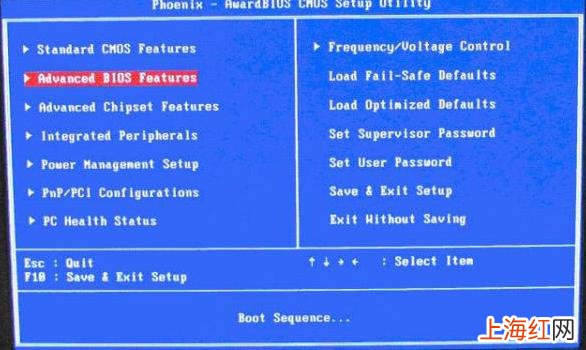
文章插圖
上圖1:開機時按住Del鍵進入到該電腦的BIOS設置界面,選擇高級BIOS設置Advanced BIOS Features 。

文章插圖
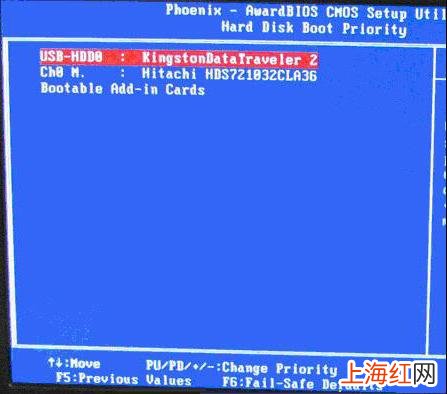
上圖2:在進入高級BIOS設置(Advanced BIOS Features)界面后 , 首先要選擇硬盤啟動優先級:Hard Disk Boot Priority 。
文章插圖
上圖3:在進入到硬盤啟動優先級(Hard Disk Boot Priority)界面后,需使用小鍵盤上的加減符號(+、-)來選擇與移動設備,要將U盤選擇在最上面 。然后,按住ESC鍵退出,這時會回到圖2的設置界面 。
【老電腦bios設置u盤啟動 電腦如何設置u盤啟動】
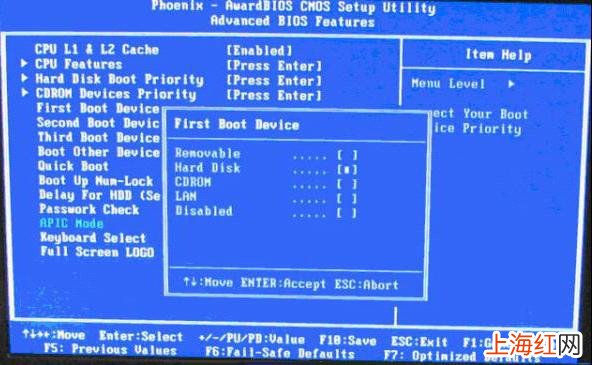
文章插圖
上圖4:完成上一步后,再選擇第一啟動設備(First Boot Device):該版本的BIOS這里沒有U盤的“USB-HDD”、“USB-ZIP”同類的選項,選擇移動設備“Removable”也不能正常啟動 。但是 , 選擇“Hard Disk”就可以啟動電腦 。
2、舊的Award BIOS(2009年電腦主板設置方法):
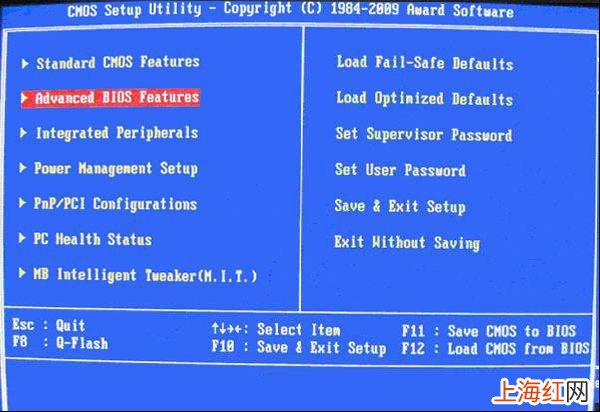
文章插圖
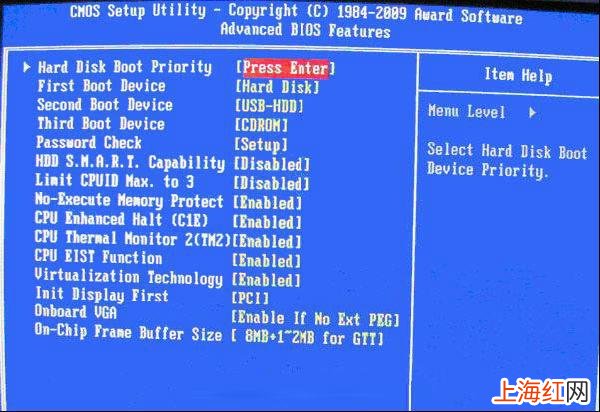
上圖1-1:開機按住Del鍵進入到該電腦的BIOS設置界面,然后選擇高級BIOS設置:Advanced BIOS Features 。
文章插圖
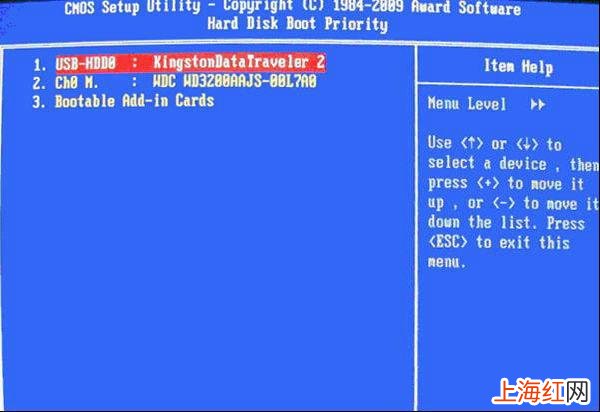
上圖2-1:在高級BIOS設置(Advanced BIOS Features)的界面 , 首先要選擇硬盤啟動優先級:Hard Disk Boot Priority。
文章插圖
上圖3-1:進入到硬盤啟動優先級(Hard Disk Boot Priority)界面后 。需要使用小鍵盤上的加減符號(+、-)來選擇與移動設備,要將U盤選擇在最上面 。完成前面的步驟后按住ESC鍵退出 , 便會回到圖2-1的設置界面 。

文章插圖
上圖4-1:在第一啟動設備(First Boot Device)的界面里,有U盤的USB-ZIP、USB-HDD之類的相關選項,我們可以選擇“Hard Disk”,也可以選擇“USB-HDD”之類的選項,來啟動該電腦 。
3、2002年電腦主板的一款BIOS設置方法:
文章插圖
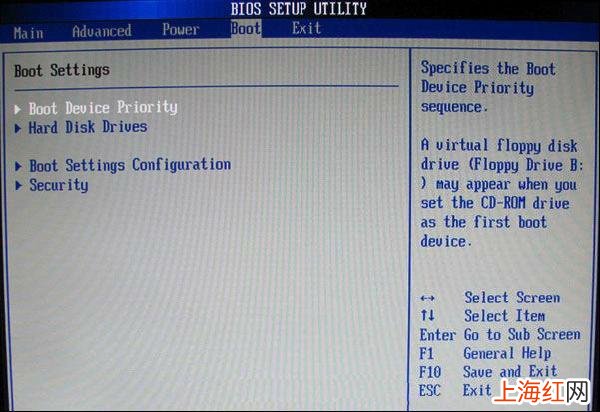
上圖1-2 選擇Boot菜單界面設置中的U盤啟動項

文章插圖
上圖2-2 :啟動優先級設備選擇(Boot Device Priority)在第一啟動設備(1st Boot Device)里選擇U盤 。
如果在圖1-2的硬盤驅動器“Hard Disk Drives”里面沒有將U盤作為第一啟動設備,那么,在這里就不會存在和顯示U盤,如上圖2-2所示 。但是 , 我們可以選擇移動設備“Removable Dev.”來作為第一啟動設備;
文章插圖
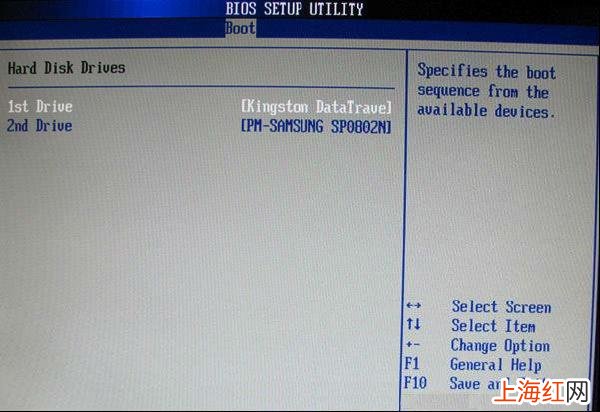
上圖3-2 進入硬盤驅動器“Hard Disk Drives”界面,需要選擇U盤作為第一啟動設備“1st Drive” 。如果之前在“Hard Disk Drives”里已經選擇U盤為第一啟動設備,如圖3-2所示 , 那么在這個界面里就會顯示有U盤,我們就可以選擇U盤作為第一啟動設備,如圖4-2所示 。
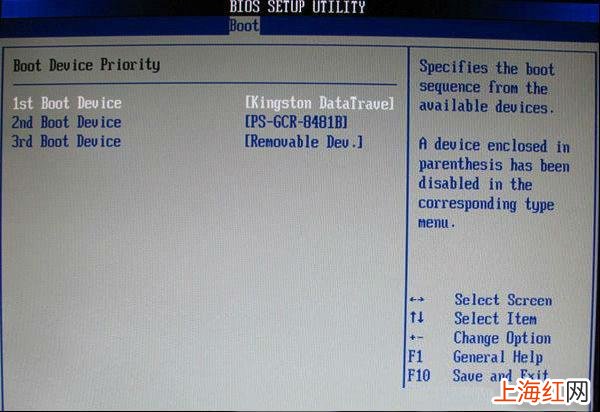
文章插圖
上圖4-2 :當我們之前就在圖3的硬盤驅動器“Hard Disk Drives”中選擇U盤作為第一啟動設備“1st Drive”后,要啟動優先級設備選擇(Boot Device Priority),這時才會顯示有U盤,然后我們就可以優先選擇U盤作為第一啟動設備(1st Boot Device) 。
- 電腦最簡單的截圖方法 臺式電腦怎么截圖_操作方法
- 如何給電腦系統做備份 備份系統怎么備份
- 榆次中老年婚介所哪家好
- 文明4老是解析資源出錯
- 時光老頭改版時間
- 江湖風云錄蘇州密林老虎怎么吸引
- 望異地戀老婆什么意思
- 拖拉機后橋油咋老差呢
- 電腦連接藍牙音箱教程 電腦連接藍牙音箱聲音斷斷續續的
- 永不回頭老頭女兒被打住院第幾集