
當我們在使用電腦時,一不小心就會遇見一些流氓軟件或者病毒攻擊,很可能就會使我們的電腦系統崩潰,這時候我們就不得不去重新安裝系統,但這樣一來費時費力不說,還很有可能造成我們電腦里重要文件的損壞,所以為了防止這種情況的發生,小編還是建議給我們的電腦系統進行備份,這樣一來就算系統崩潰 , 我們也能夠直接還原 。那小編今天就和大家分享一下電腦一鍵備份系統的步驟吧,希望能夠幫助到大家 。
首先,我們需要下載易我備份專家這款軟件,它支持備份文件、系統、磁盤/分區、Outlook郵件,用戶可根據自己的實際情況設置定時備份計劃和備份清理規則,定時備份保護重要數據 。
接下來,我們只需安裝如下步驟操作即可:
步驟1.創建磁盤/卷備份任務
(1)展開易我備份專家左側的功能列表 , 選擇“磁盤/卷備份” 。
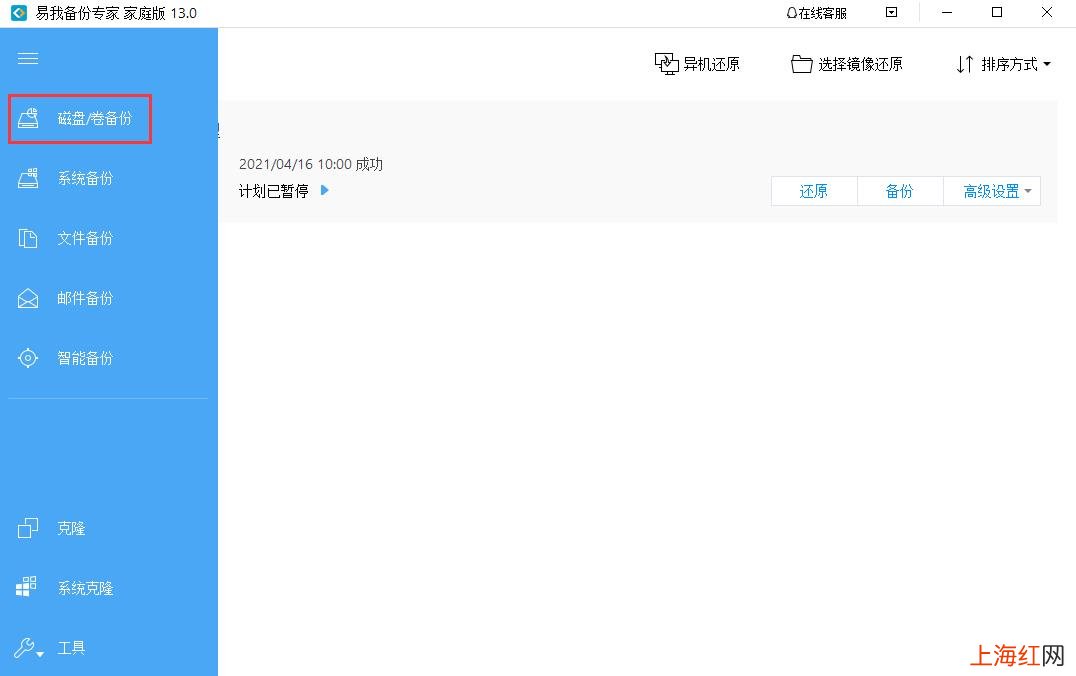
文章插圖
(2)選擇需要備份的磁盤/卷,設置好備份計劃名稱、描述以及備份鏡像文件存放的目標路徑(備份完成會生成.pbd格式的鏡像文件) 。

文章插圖
(3)設置定時備份計劃 。
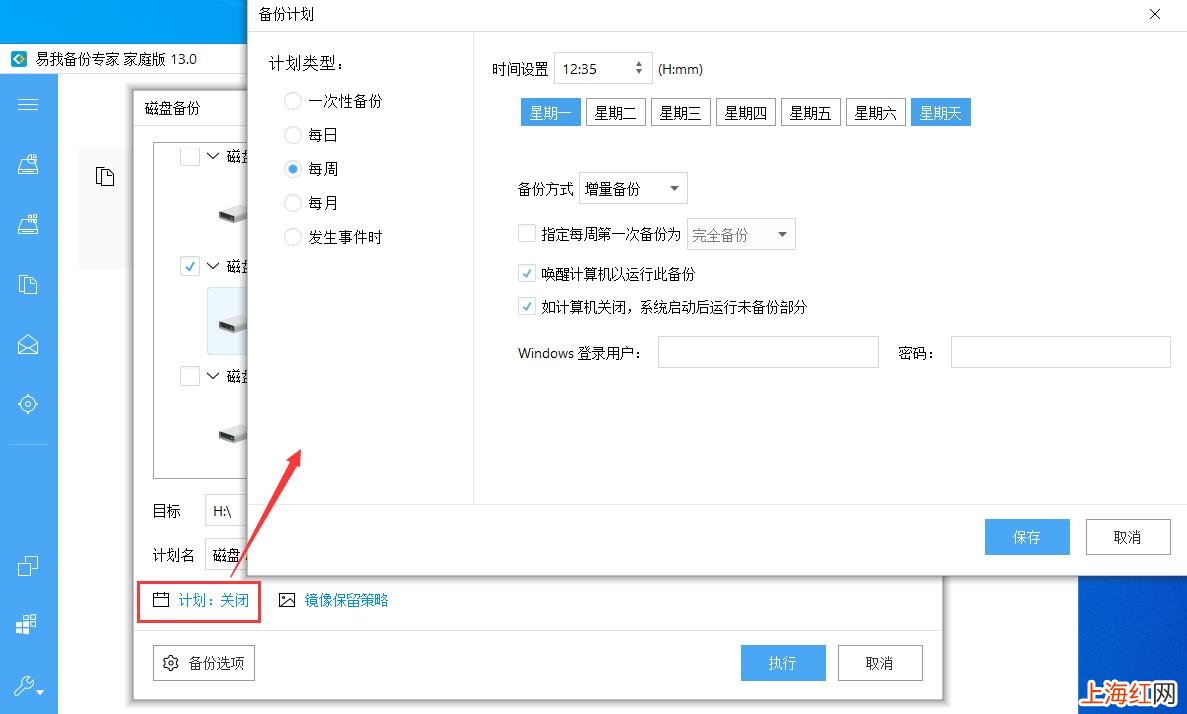
文章插圖
(4)設置“鏡像保留策略”,定時清理之前的備份鏡像文件 。
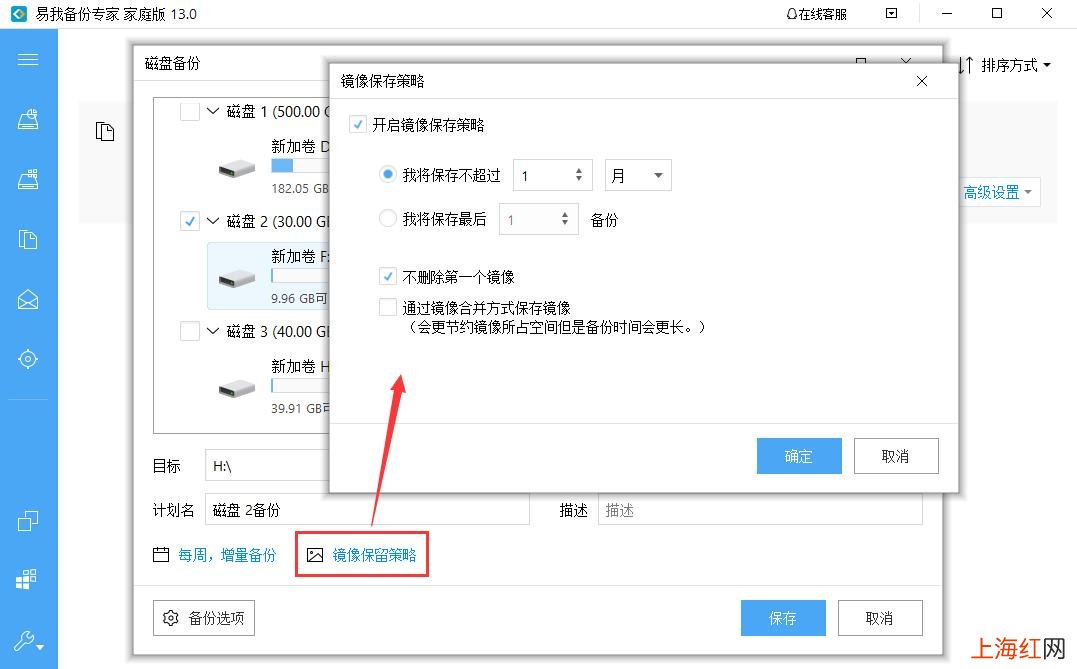
文章插圖
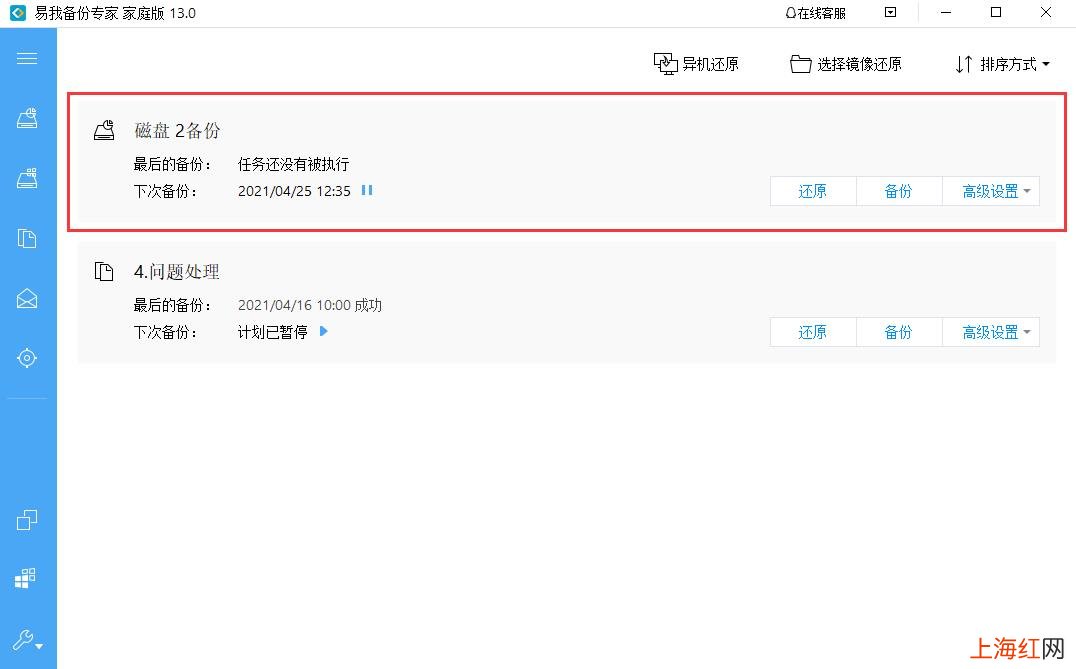
(5)設置完畢后,點擊“保存” , 在軟件主頁面板會列出本次新創建的備份任務 。
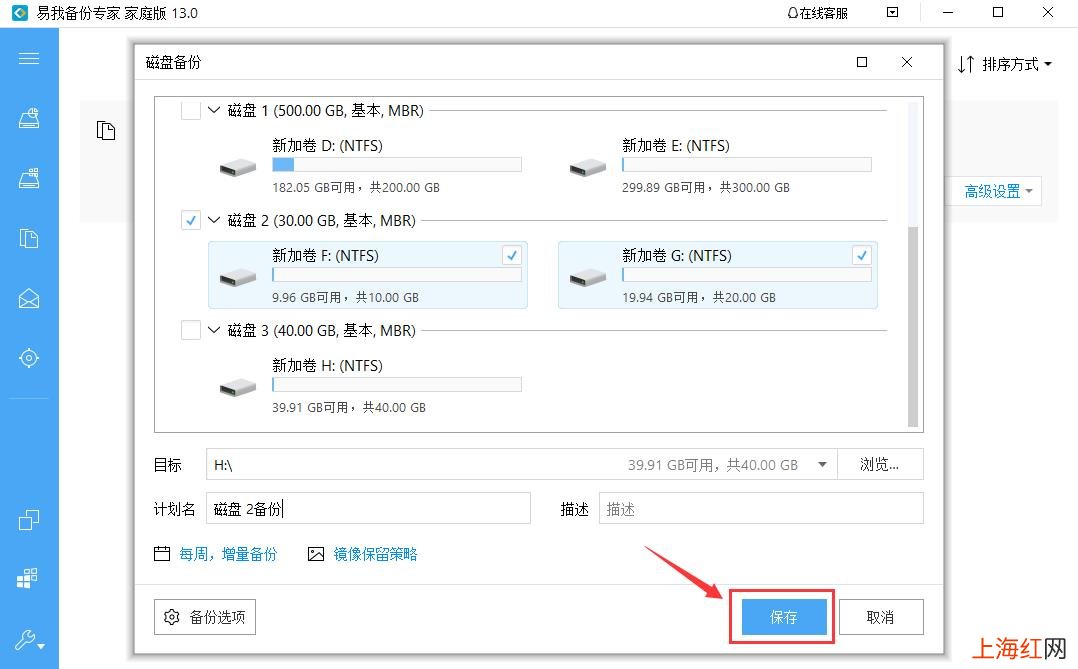
文章插圖
文章插圖
提示:◆計劃、鏡像保留策略、備份選項等設置不是備份的先決條件,如果不需要,可以不用設置 。
步驟2.選擇鏡像還原(1)選中需要還原的備份任務,點擊“還原”按鈕 。

文章插圖
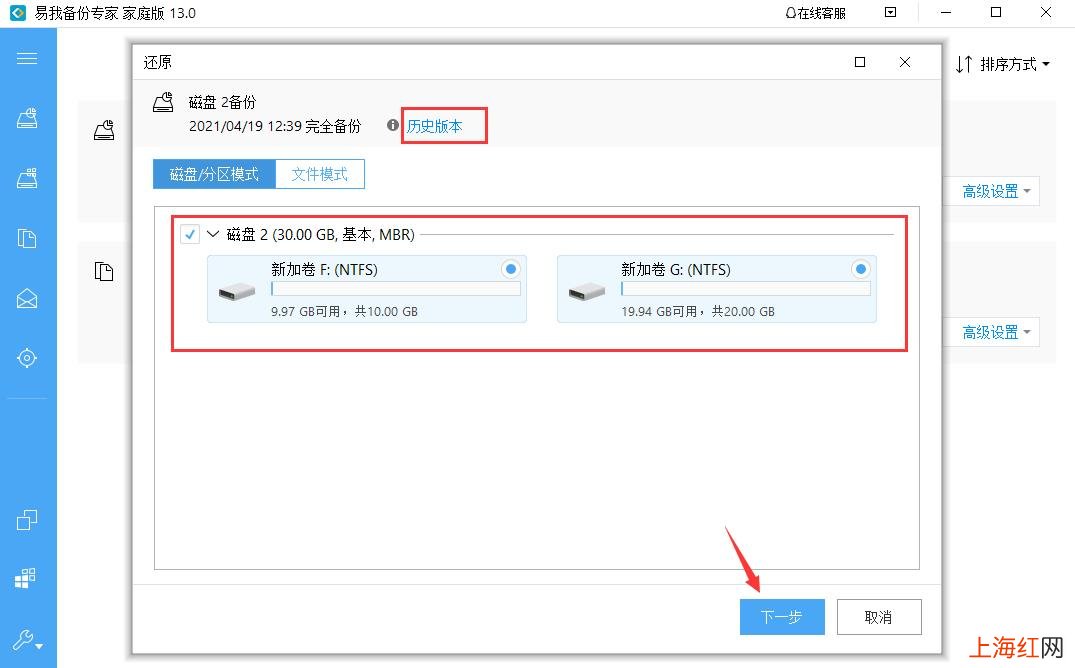
(2)選擇一個歷史版本的備份鏡像,勾選需要還原的磁盤/卷,點擊“下一步” 。
文章插圖
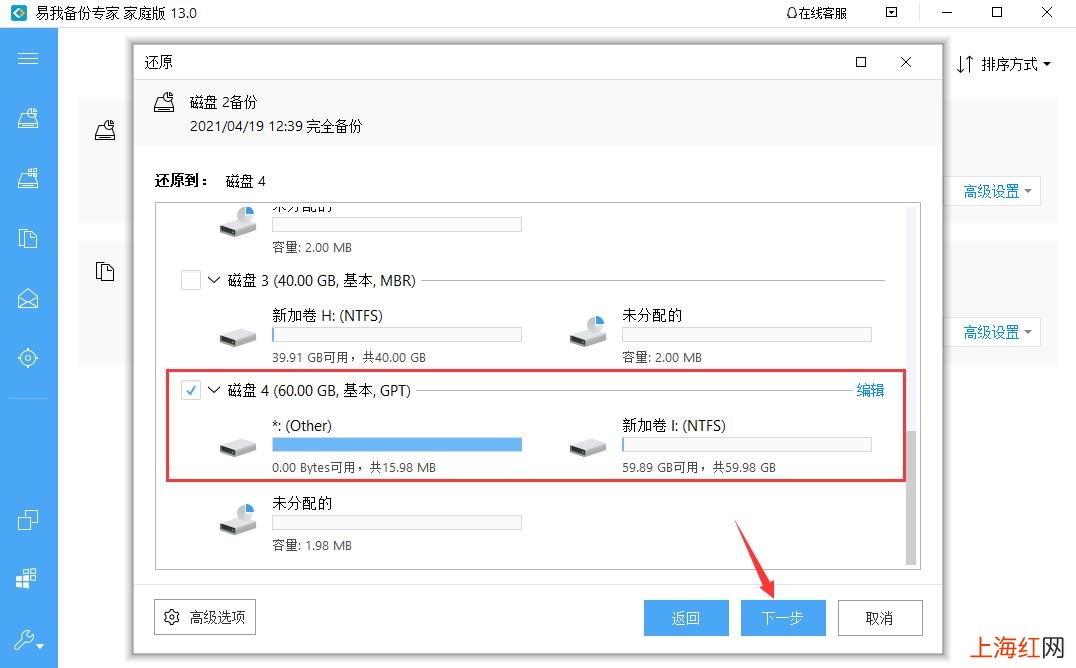
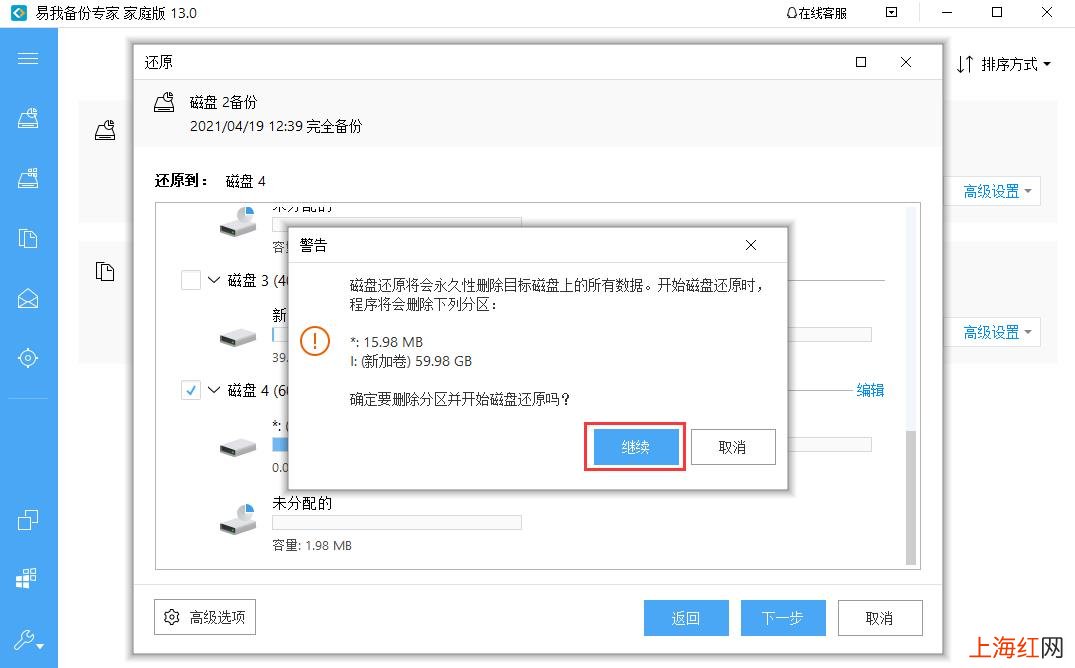
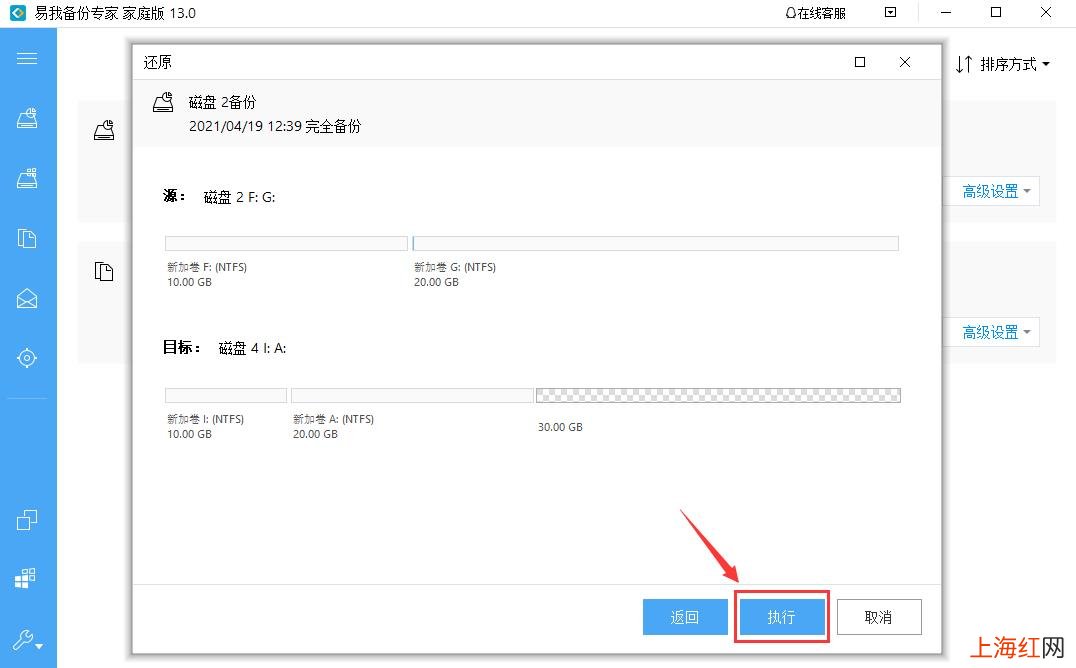
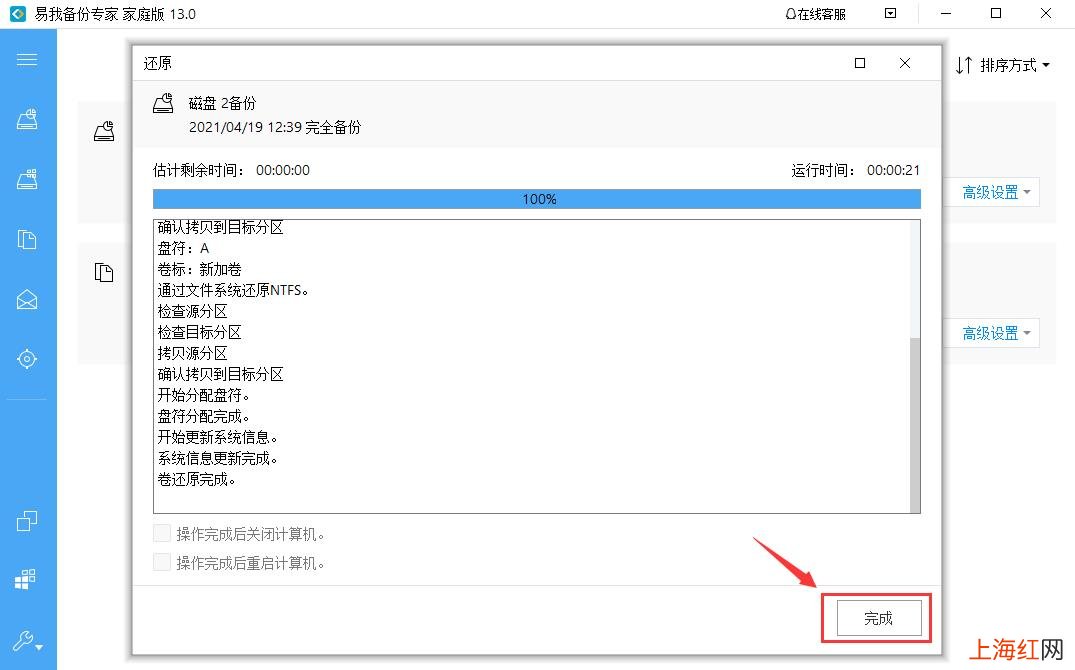
(3)設置還原到的目標磁盤,點擊“執行”以完成磁盤/卷還原 。
文章插圖
文章插圖
文章插圖
文章插圖
注意:◆進行磁盤/卷還原時,目標磁盤/卷上的數據將被覆蓋,請注意選擇正確的目標磁盤/卷 。
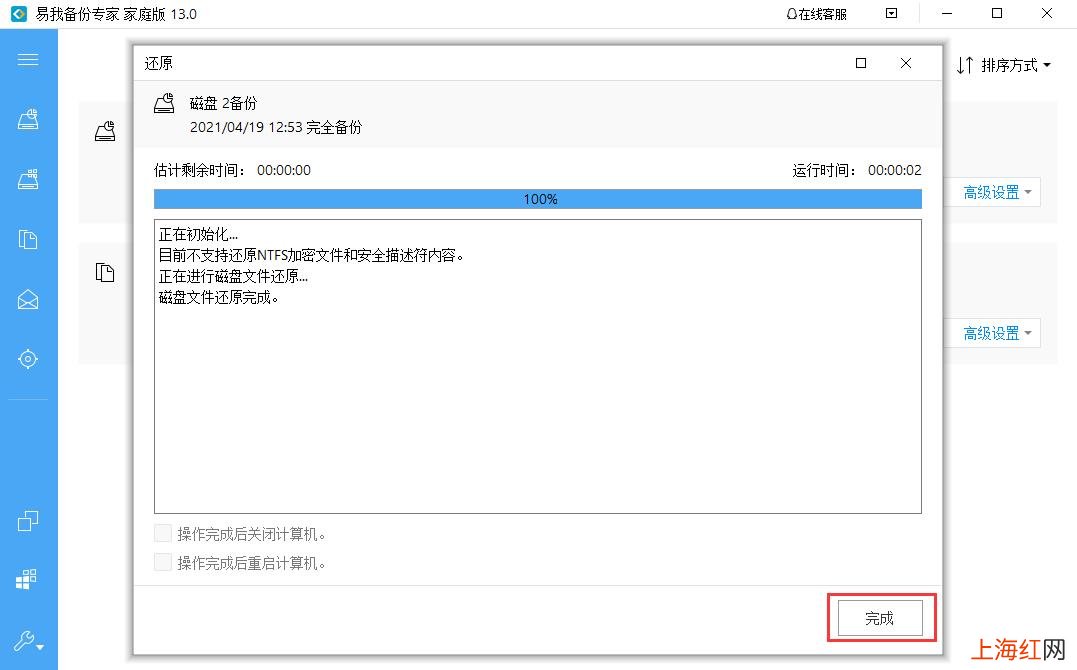
(4)您也可以從磁盤/卷備份鏡像中僅還原單個文件,只需要在還原時選擇“文件模式” , 然后勾選需要的文件進行還原即可 。

文章插圖
文章插圖
怎么樣,小伙伴們備份成功了嗎?一鍵備份就是這么簡單 。
常見問題:系統克隆和磁盤克隆有什么區別?
系統克隆將自動選擇要克隆的系統分區和引導分區 , 以確保可以從克隆的目標磁盤正常啟動系統 。
【如何給電腦系統做備份 備份系統怎么備份】使用“磁盤/分區克隆” , 您可以手動選擇整個磁盤或指定的分區進行克隆 。如果在“磁盤/分區克隆”中選擇了系統分區和引導分區,則結果與“系統克隆”相同 。
- 家庭托管班如何開辦 開辦托管班需什么證件
- 沒有公司可以給工廠送人嗎
- 日產天籟導航如何添加語音包
- 果盤賬號如何綁定微信
- 夢幻手游蚌仙子如何復活人物
- 沒有及時致謝如何道歉
- 方舟血瓶能給龍用嗎
- 歐陸風云德里如何破局
- 暗區突圍如何一個手機換另一個號
- 自己寫的小說怎么出版 自己寫的書如何出版