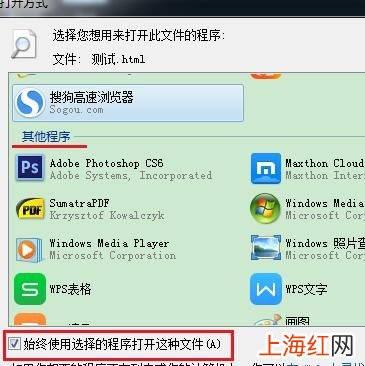
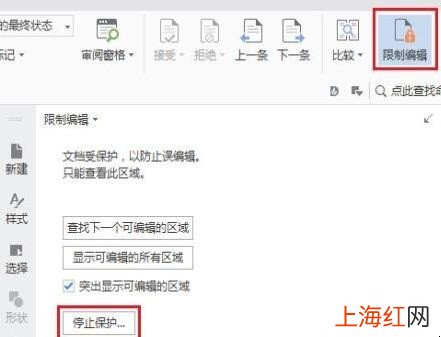
相信大家對于wps不會陌生了 , wps作為我們工作中常用的辦公軟件,給我們帶來了很多便利 。然而一些朋友發現,自己電腦上的wps出現了編輯受限的問題,那么wps編輯受限怎么解決呢?
文章插圖
文章插圖
文章插圖
文章插圖
文章插圖
文章插圖
- wps和excel有什么區別
- 手機wps能發送文件夾嗎
- 迷你世界錄象如何編輯特效
- wps怎么壓縮zip文件
- 美食標題怎么吸引人
- 頁面布局怎么設置
- wps文件怎么加密
- wps手機版怎么做文檔
- 編輯記者資格證怎么考
- wps文件怎么發送到qq郵箱

相信大家對于wps不會陌生了 , wps作為我們工作中常用的辦公軟件,給我們帶來了很多便利 。然而一些朋友發現,自己電腦上的wps出現了編輯受限的問題,那么wps編輯受限怎么解決呢?