在使用word文檔編輯內容的時候,總是感覺內容的邊距有點大,感覺不太美觀,為了能夠使得word文檔更加美觀,可以通過設置頁面布局進行調整 。那么頁面布局怎么設置呢?

文章插圖
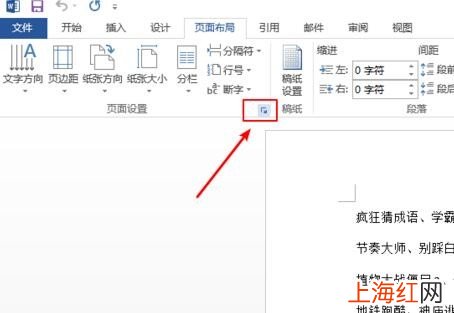
頁面布局 1、打開準備好的word文檔,切換到“頁面布局”選項卡下,單擊頁面設置組中右下角的對話框啟動器,這個時候會彈出一個對話框 。
文章插圖
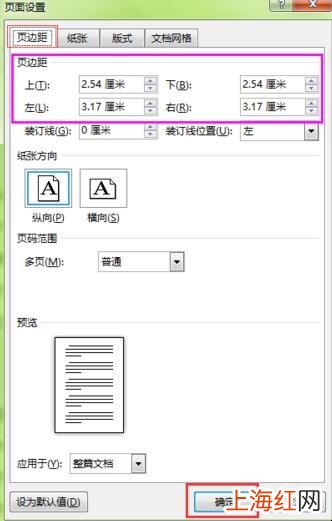
1 2、在彈出的“頁面設置”對話框中 , 切換到“頁邊距”選項卡下,然后將上下頁邊距設置為2.54厘米,左右頁邊距設置為3.17厘米,其他選項默認選擇即可 。
文章插圖
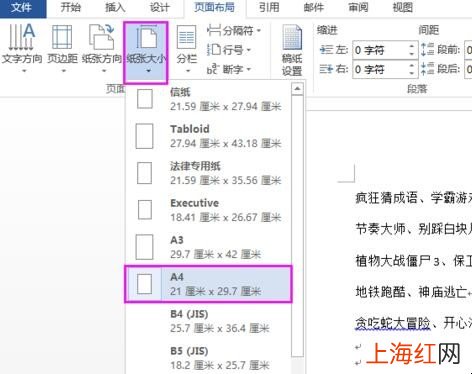
2 3、在彈出的“頁面設置”對話框下,切換到“紙張”選項卡下 , 在紙張大小下拉列表中選擇A4選項 。在“頁面布局”選項卡下,選擇“紙張大小”選項,也可設置紙張的大小 。
文章插圖
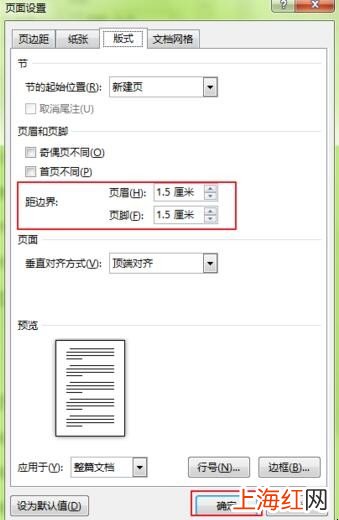
3 4、在彈出的“頁面設置”對話框下,切換到“版式”選項卡下,然后在頁眉和頁腳微調框中進行輸入相對應的值,在此輸入頁眉和頁腳距離邊界1.5厘米 。
文章插圖
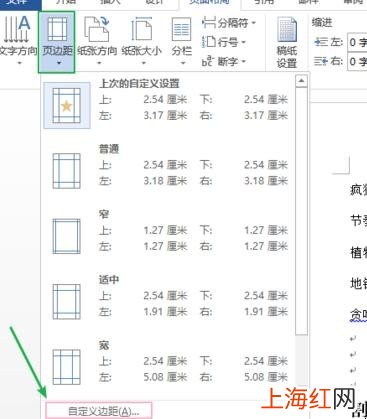
4 5、同樣在“頁面布局”選項卡下,也可以對頁邊距進行設置 。點擊頁面布局選項卡下的“頁邊距”選項,選擇“自定義邊距”,也可以彈出上一步的“頁面設置”對話框 , 進行相應的設置 。
文章插圖
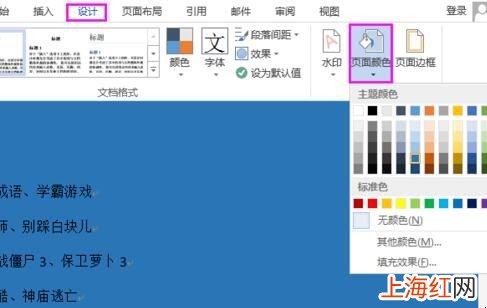
5 6、切換到“設計”選項卡下,單擊頁面背景組中的“頁面顏色”選項,在彈出的下拉列表中選擇任意一個自己喜歡的顏色,進行設置,如下圖,這樣就大體設計好了 。
文章插圖
6 【頁面布局怎么設置】以上就是頁面布局的設置方法了,雖然看起來設置的步驟很多 , 但是實際操作起來是很簡單的,如果你不會的話,可以把方法步驟記下來 。
