
【戴爾筆記本飛行模式關不了怎么辦】筆記本由于輕便易攜帶的特點,深受廣大辦公一族與學生黨的喜愛 。但是使用筆記本電腦的時候,也會遇到各種的問題,比如就有飛行模式關不了的情況 , 那么戴爾筆記本飛行模式關不了怎么辦呢?
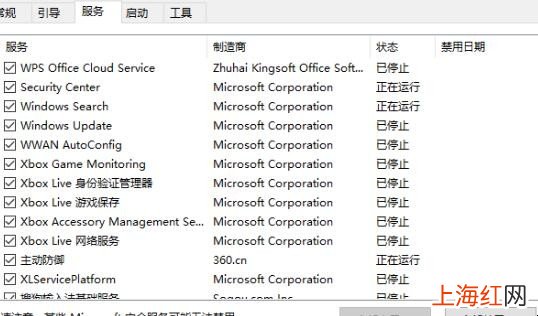
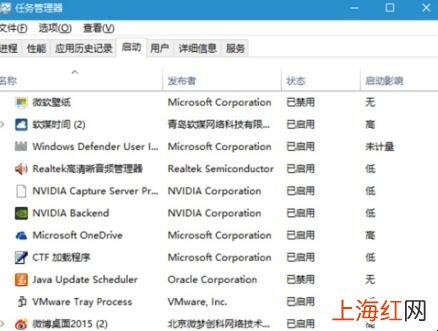
1、按下鍵盤win+R打開系統自帶“運行”程序 。

文章插圖
文章插圖

文章插圖

文章插圖
文章插圖
- 筆記本無線開關燈不亮有什么原因
- 手機為什么會設置飛行模式
- 筆記本電腦開不了機怎么辦
- 筆記本閃屏是什么原因
- 筆記本如何清灰保養
- 筆記本風扇異響如何解決
- 筆記本電腦如何清潔與保養
- 購買筆記本電腦看哪些參數
- 筆記本電腦保養方法是什么
- 戴爾筆記本開機一直滴滴響是什么原因