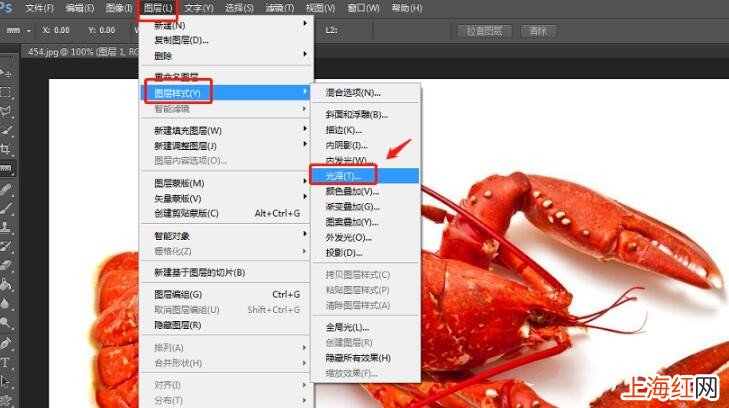
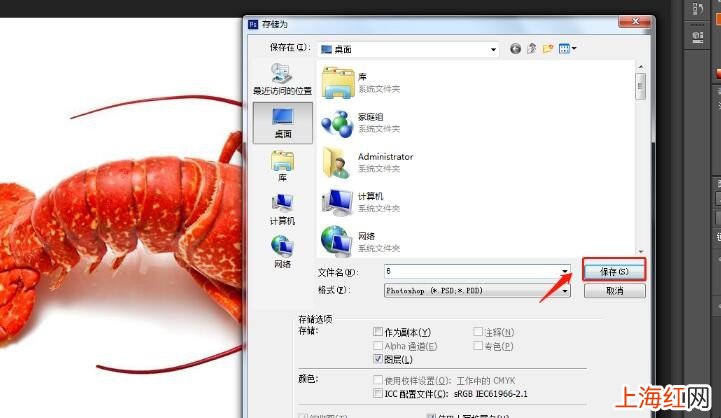
在日常生活當中,經常是會用到圖片處理軟件來處理文件,有時候需要設置圖層光澤效果 , 下面就介紹一下PS中如何設置圖層光澤效果 。
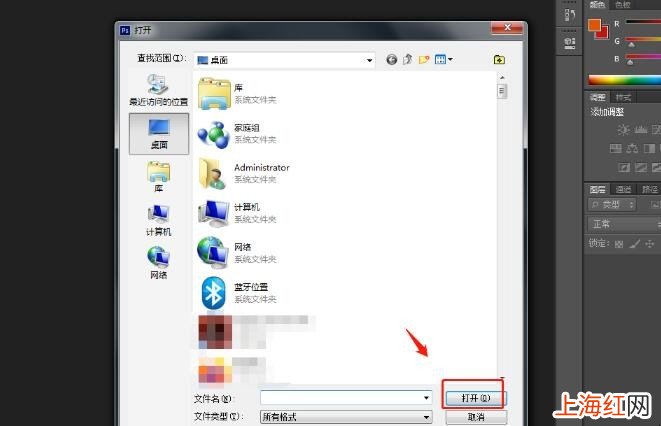
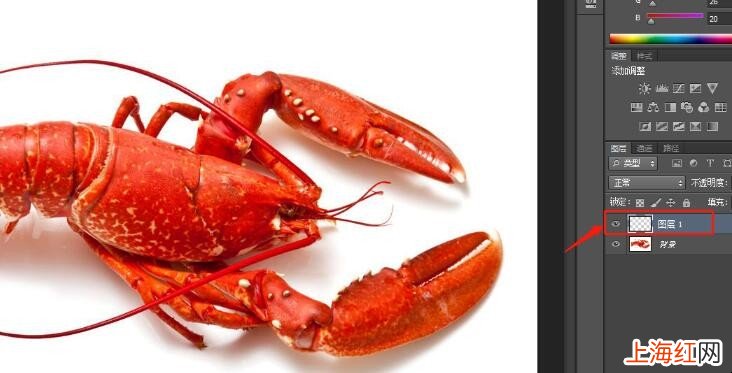
1、在電腦中打開PS軟件 , 使用“Ctrl+O”組合鍵,導入素材文件 。
文章插圖
文章插圖
文章插圖

文章插圖
文章插圖
文章插圖
- 冷藏與冷凍的區別是什么
- 非固化防水如何施工
- 適合老年人的網名有哪些
- 如何制作醬牛肉
- 如何快速去除車內異味
- 雙肩包如何保養
- 男生如何挑選西褲
- 如何挑選黃金首飾
- 王者榮耀禮物中心在哪里
- 鐵木砧板如何分辨真假

在日常生活當中,經常是會用到圖片處理軟件來處理文件,有時候需要設置圖層光澤效果 , 下面就介紹一下PS中如何設置圖層光澤效果 。
1、在電腦中打開PS軟件 , 使用“Ctrl+O”組合鍵,導入素材文件 。