
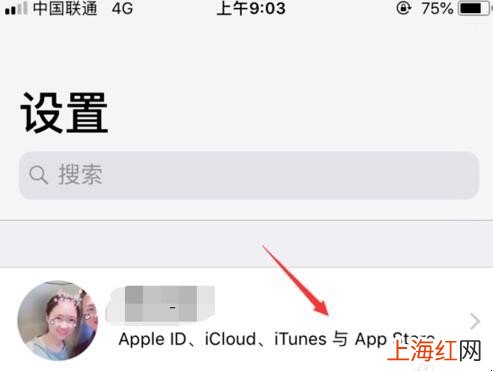
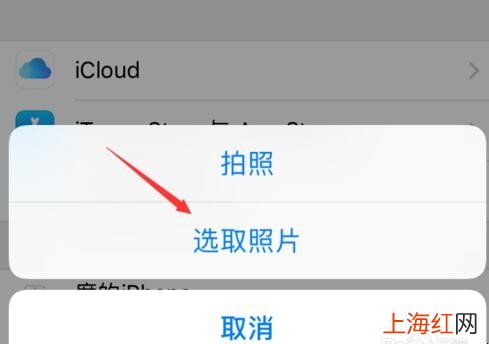
iPhone由于強悍的性能以及流暢的系統一直深受大家的喜愛,但是很多iPhone新用戶不知道iPhone怎么設置AppleID頭像,其實設置AppleID頭像是非常簡單的 , 今天小編給大家分享一下iPhone設置AppleID頭像的方法吧 。
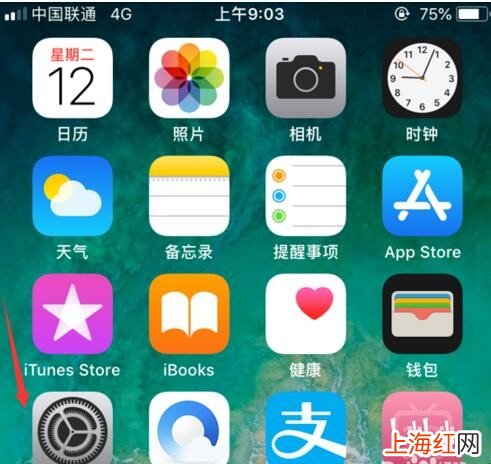
1、首先 , 我們點擊打開設置圖標,打開設置頁面,如圖所示 。
文章插圖
文章插圖

文章插圖
文章插圖

文章插圖

文章插圖
- 手機攝像頭不清晰怎么辦
- 小米手機怎么設置apn
- 戶戶通e04授權丟失怎么處理
- vivo手機錄視頻沒有聲音怎么辦
- 手機投屏找不到電視怎么辦
- vivo手機微信不在桌面怎么辦
- 蘋果手機怎么安裝微信
- win10網絡圖標關閉呈灰色怎么辦
- ios13.1.3怎么更新
- iphone11為什么會發熱嚴重