win10網絡圖標關閉呈灰色怎么辦

眾所周知,現在大部分朋友的電腦系統都是win10系統 , 很多人用win10系統是因為它使用起來很順暢,而且不會有太多垃圾軟件 。然而有些人發現自己的電腦的網絡圖標關閉呈灰色 。那么win10網絡圖標關閉呈灰色怎么辦呢?

win10網絡圖標關閉呈灰色怎么辦

文章插圖
win10系統
1、我們右鍵點擊開始按鈕,在彈出的菜單中選擇“運行”菜單項 。

win10網絡圖標關閉呈灰色怎么辦

文章插圖
1
2、在打開的運行窗口中,我們輸入命令pgedit.msc,然后點擊確定按鈕 。

win10網絡圖標關閉呈灰色怎么辦

文章插圖
2
3、在打開的本地組策略編輯器窗口中,我們依次點擊用戶配置/管理模板/開始菜單和任務欄菜單項 。

win10網絡圖標關閉呈灰色怎么辦

文章插圖
3
4、在右側打開的窗口中找到刪除網絡圖標一項 。

win10網絡圖標關閉呈灰色怎么辦

文章插圖
4
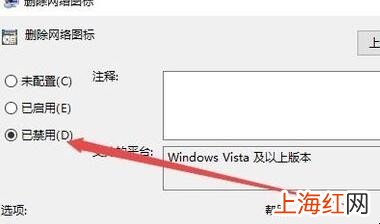
【win10網絡圖標關閉呈灰色怎么辦】5、雙擊打開刪除網絡圖標的屬性窗口,在這里選擇已禁用菜單項,最后點擊確定按鈕 。這時再回到設置窗口中就可以看到網絡圖標已可以設置了 。

win10網絡圖標關閉呈灰色怎么辦

文章插圖
5
以上就是win10網絡圖標關閉呈灰色怎么辦的介紹了,如果你找不到正確的解決方法的話,不妨按照上面的方法來解決 。