
當我們在寫論文或者是編寫文檔的時候,都需要生成導航目錄 。很多人寫完文檔之后想要將其自動生成目錄,但是不知道該怎么操作?word目錄怎么自動生成?下面我就為大家分享三個步驟,快速自動設置文檔的目錄 。
操作環境:演示機型:戴爾靈越5000
系統版本:Windows 10
軟件版本:Microsoft Office Word

文章插圖
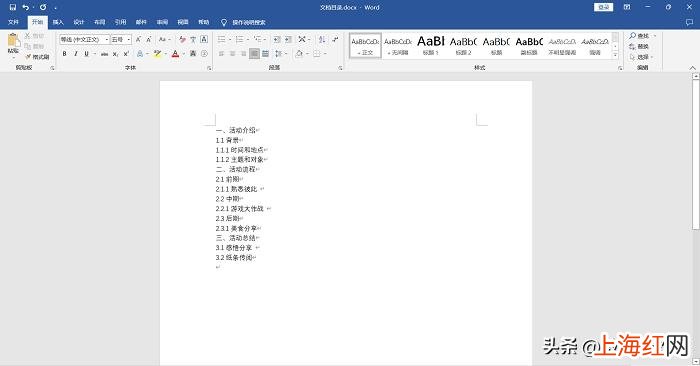
第一步:輸入三級目錄名稱當我們在操作word文檔時,word文檔目錄如何自動與內容匹配?別急,先來輸入好目錄名稱 。
打開word文檔,輸入你要設置的三級目錄 。如下圖:
文章插圖
第二步:設置標題樣式目錄名稱輸入好后 , 需要調整word一二三級標題設置 。來看看下面是怎么調整的吧!
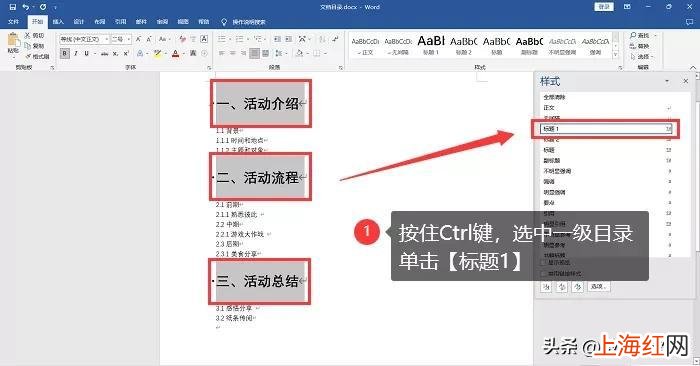
1、按住鍵盤的ctrl鍵,選中要設置的一級目錄:一、活動介紹;二、活動流程;三、活動總結 。單擊【標題1】 , 也可以在樣式欄目的右下角點擊,展開標題樣式來選擇 。如下圖:
文章插圖
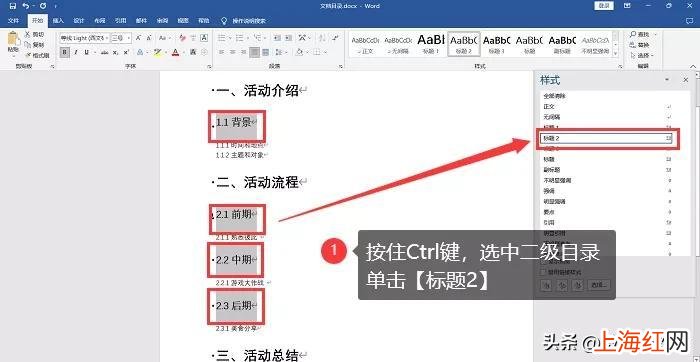
2、按住ctrl鍵,選中二級目錄:1.1背景;2.2前期;2.2中期;2.3后期;3.1感悟分享;3.2紙條傳閱 。單擊【標題2】 。如下圖:
文章插圖
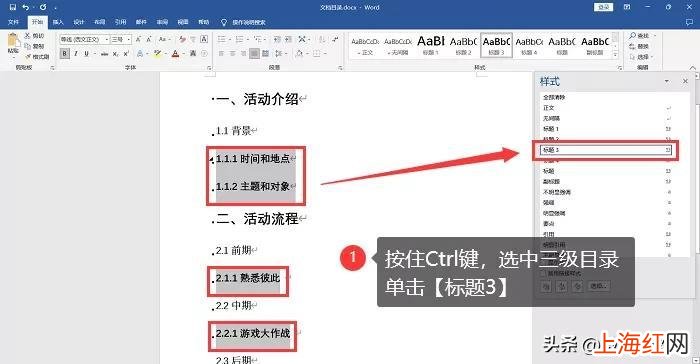
3、按住Ctrl鍵 , 選中三級目錄:1.1.1時間和地點;1.2.1主題和對象;2.1.1熟悉彼此、2.2.1游戲大作戰;2.3.1美食分享 。單擊【標題3】 。如下圖:
文章插圖
第三步:自動生成目錄目錄都調整好樣式后,重頭戲來了!已有文字怎么生成目錄?來看看下面的步驟 。
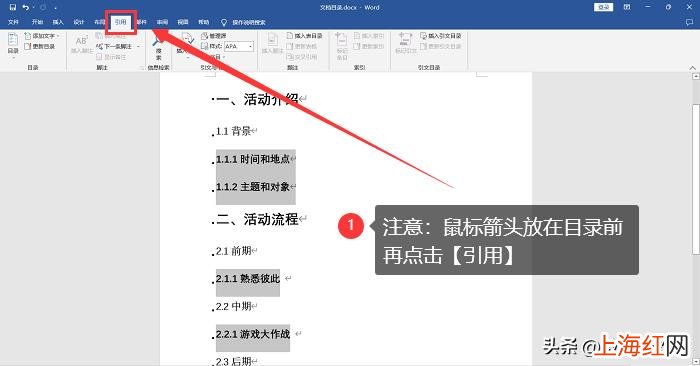
在Word頁面的上方,點擊【引用】,切換頁面 。如下圖:
注意:在操作前 , 鼠標箭頭要定位到目錄前面 。
【word文檔如何自動生成目錄 word目錄怎么自動生成】
文章插圖
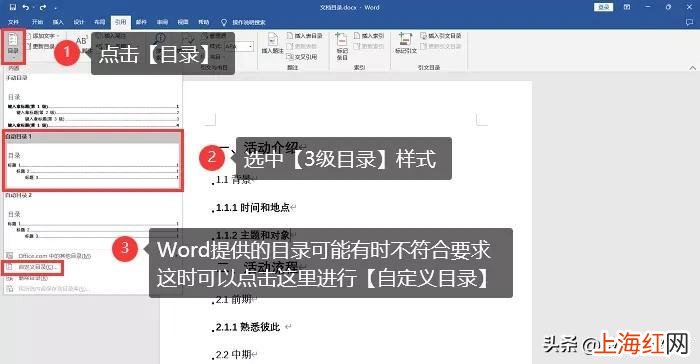
2、單擊【目錄】選項,選擇里面的【3級目錄】樣式 。如果目錄樣式不符合你的要求,可以單擊下面的【自定義目錄】來調整 。如下圖:
文章插圖
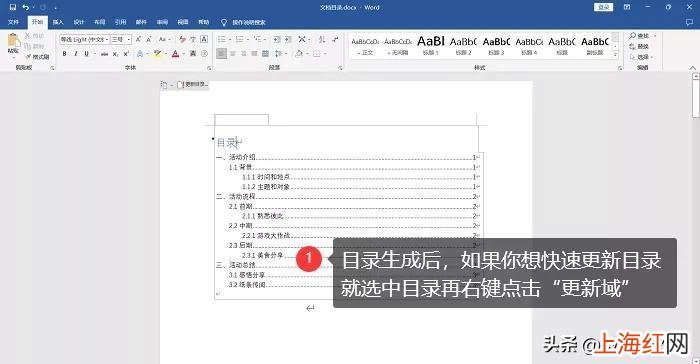
3、目錄生成后,如果你想要調整目錄內容 , 記得更改后 , 選中目錄,鼠標右鍵單擊【更新域】,就可以快速更新目錄了 。如果你只是想更新頁碼,就在【更新目錄】窗口單擊【只更新頁碼】即可 。如下圖:
文章插圖
往期推薦:
- 如何給電腦系統做備份 備份系統怎么備份
- 家庭托管班如何開辦 開辦托管班需什么證件
- 日產天籟導航如何添加語音包
- 果盤賬號如何綁定微信
- 夢幻手游蚌仙子如何復活人物
- 沒有及時致謝如何道歉
- 歐陸風云德里如何破局
- 暗區突圍如何一個手機換另一個號
- 自己寫的小說怎么出版 自己寫的書如何出版
- 如何扎好看的丸子頭 丸子頭怎么扎好看又簡單