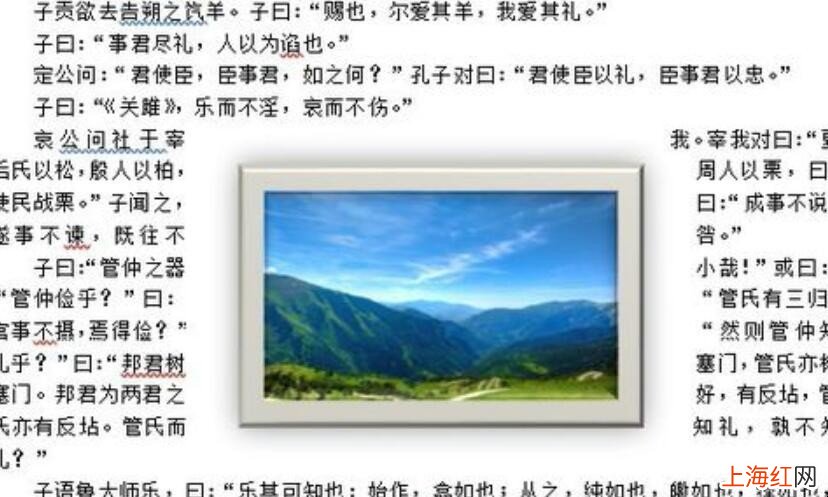
word插入圖片設置環繞方式為緊密型

如今的社會,很多工作都已經離不開電腦了,而Word是一款功能十分強大的軟件,身邊很多的朋友都在使用,但是還是有一些新手朋友對于這個軟件不是非常的了解,接下來 , 小編就為大家介紹下word插入圖片設置環繞方式為緊密型 。
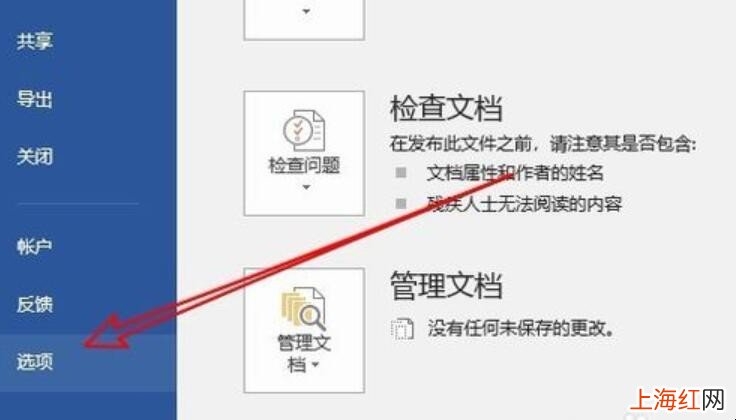
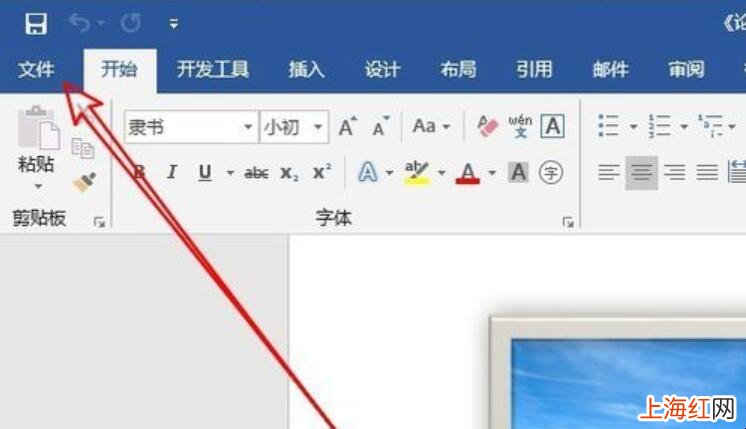
1、在電腦上打開word2016,然后點擊word2016菜單欄上的“文件”菜單項 。
word插入圖片設置環繞方式為緊密型

文章插圖
word插入圖片設置環繞方式為緊密型
2、在彈出的文件下拉菜單中我們點擊“選項”的菜單項 。

word插入圖片設置環繞方式為緊密型

文章插圖
word插入圖片設置環繞方式為緊密型
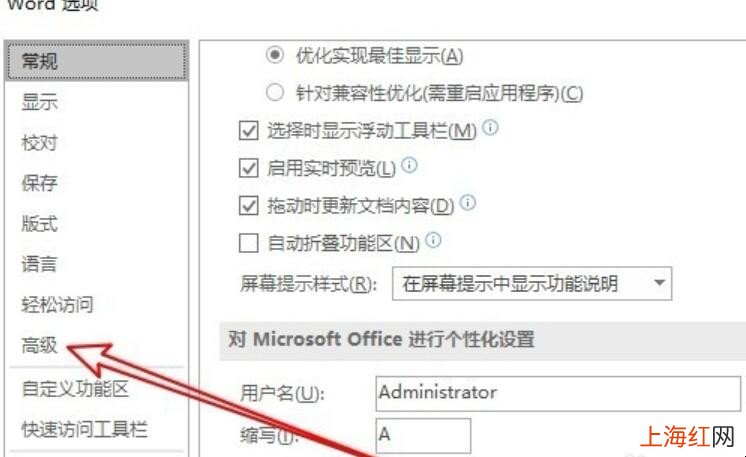
3、這時就會彈出word2016的選項窗口,在窗口中點擊“高級”的菜單項 。

word插入圖片設置環繞方式為緊密型

文章插圖
word插入圖片設置環繞方式為緊密型
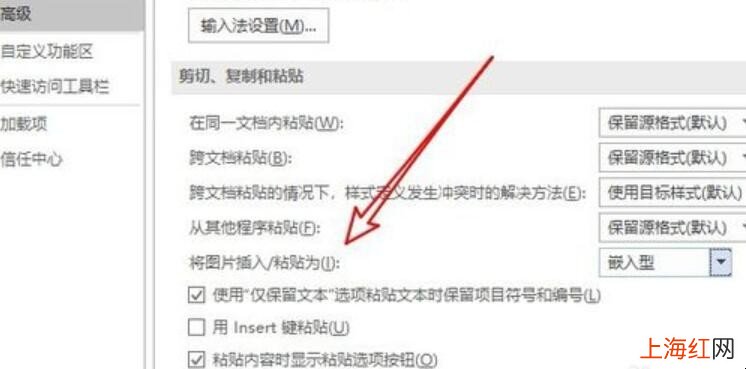
4、在右側打開的高級設置窗口中,我們找到“將圖片插入/粘貼為”設置項 。

word插入圖片設置環繞方式為緊密型

文章插圖
word插入圖片設置環繞方式為緊密型
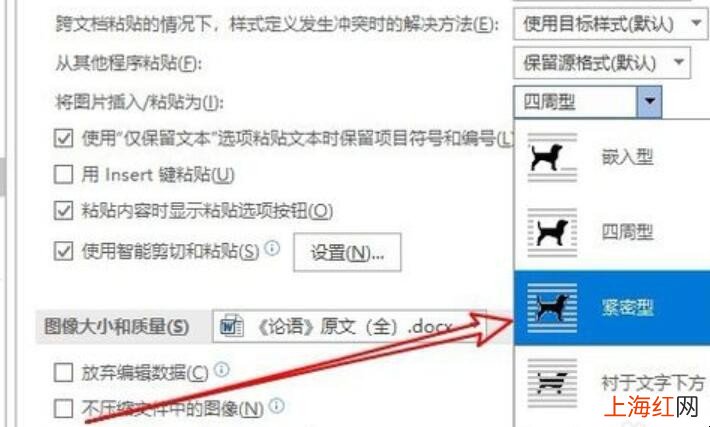
5、點擊下拉按鈕,在彈出菜單中選擇“緊密型”的菜單項 。

word插入圖片設置環繞方式為緊密型

文章插圖
word插入圖片設置環繞方式為緊密型
6、這樣以后我們在word2016文檔中插入圖片的時候,就會以緊密模式來排版了 。

word插入圖片設置環繞方式為緊密型

文章插圖
word插入圖片設置環繞方式為緊密型
【word插入圖片設置環繞方式為緊密型】以上就是關于word插入圖片設置環繞方式為緊密型的方法介紹了,你學會了嗎?要是不知道的朋友,可以參考以上的方法哦 。