在用word編輯文檔的過程中,有時需要將文檔中的某些段落設置成統一的格式,如果每個段落都單獨去設置,不但耽誤時間,還容易出錯,那么如何利用格式刷快速復制段落呢?
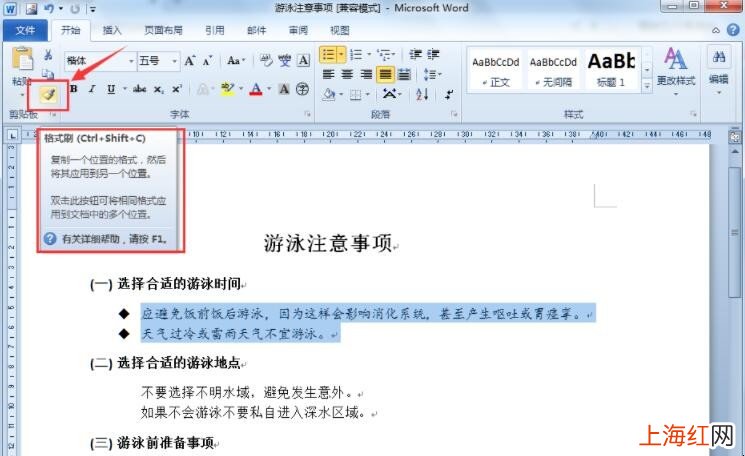
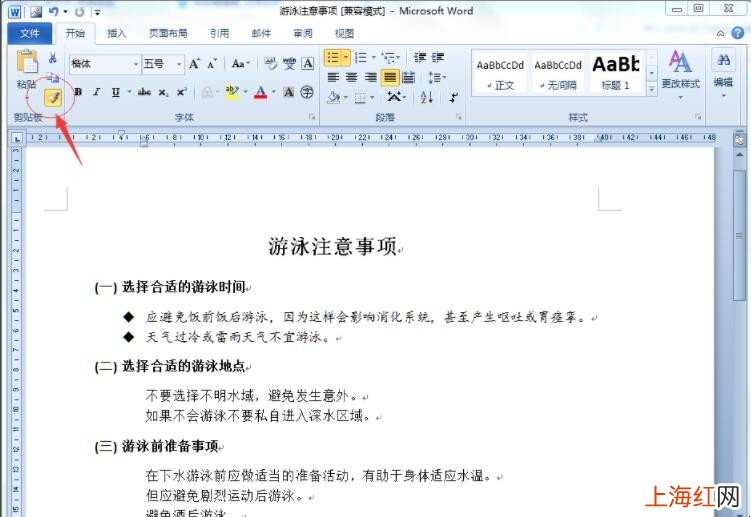
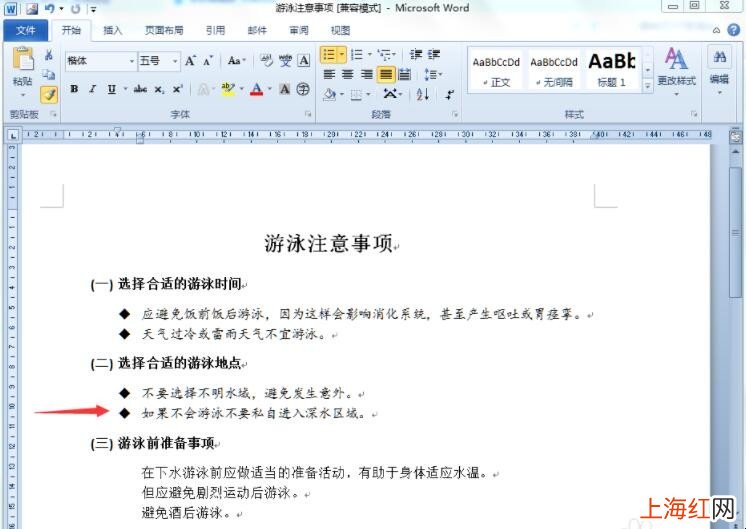
1、打開一個word文檔,從文檔中可以看到在“(一)選擇合適的游泳時間”下面的二段文字均添加上了項目符號,且字體也與其它段落的字體不一相 。現在想讓此文檔中第(二)(三)下的段落格式同(一)下段落樣式一樣,這里利用格式刷是最方便快捷的了 。

文章插圖

文章插圖
文章插圖
文章插圖
文章插圖

文章插圖

在用word編輯文檔的過程中,有時需要將文檔中的某些段落設置成統一的格式,如果每個段落都單獨去設置,不但耽誤時間,還容易出錯,那么如何利用格式刷快速復制段落呢?
1、打開一個word文檔,從文檔中可以看到在“(一)選擇合適的游泳時間”下面的二段文字均添加上了項目符號,且字體也與其它段落的字體不一相 。現在想讓此文檔中第(二)(三)下的段落格式同(一)下段落樣式一樣,這里利用格式刷是最方便快捷的了 。