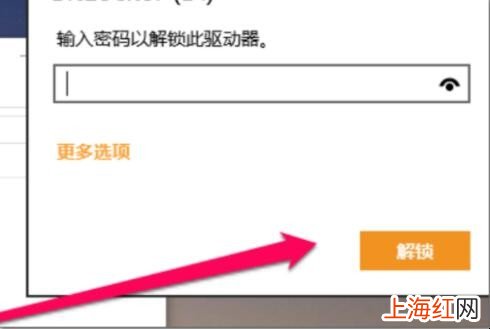
win10系統怎么給移動硬盤加密

在Windows10系統中,如果保存有機密文件或個人隱私,這是不能讓其他人隨意看到的,我們就有必要加密磁盤或鎖定磁盤,那么win10系統怎么給移動硬盤加密呢?
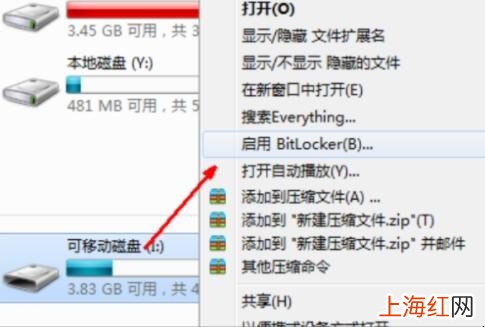
1、首先將移動硬盤或者U盤插入電腦的USB接口 。然后打開計算機的資源管理器,即打開我的電腦 。在你的移動硬盤上點擊鼠標右鍵,選擇啟用bitlocker 。
win10系統怎么給移動硬盤加密

文章插圖
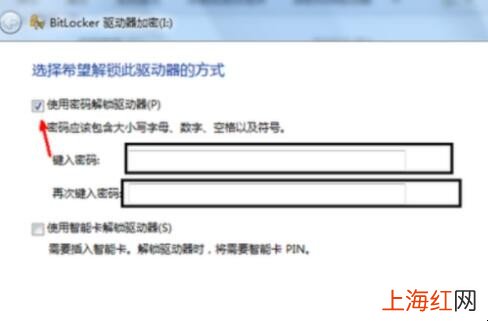
2、此時系統會自動調用bitlocker功能 。你要選擇一種加密的方式,一般情況我們用到最多的是第一種加密方式 , 即密碼加密方式 。點選這個選框,然后在下面的兩個輸入框中輸入再次一樣的你所設定的密碼,然后點擊下一步 。

win10系統怎么給移動硬盤加密

文章插圖
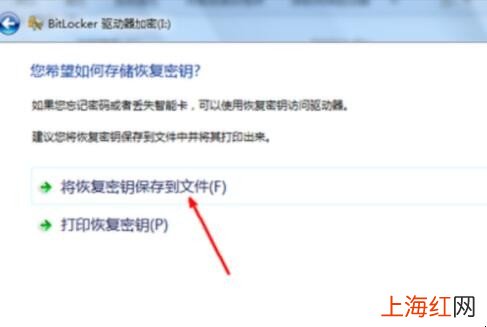
3、在此步驟中你要選擇保存密碼的方式,這里提供了兩種方式,一種是保存到文件,另一種是將密碼打印出來,然后保存,一般采用第一種方式,即將密碼保存到文件 。

win10系統怎么給移動硬盤加密

文章插圖
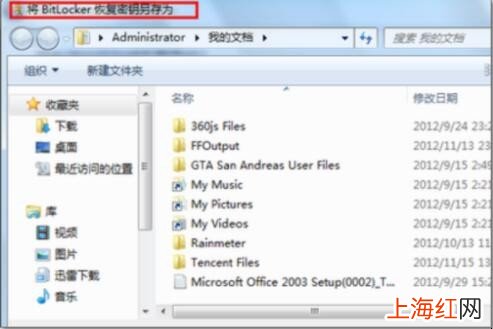
4、點擊之后 , 會出現一個保存密碼的頁面 。將你的密碼保存到一個安全的位置,點擊保存后進入下一步驟 。

win10系統怎么給移動硬盤加密

文章插圖
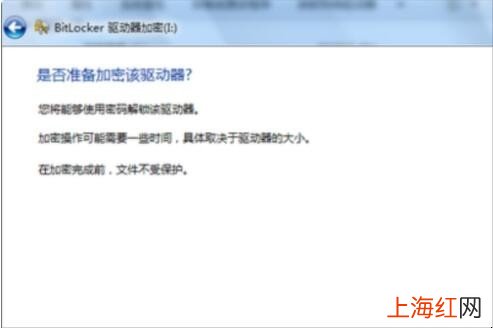
5、接下來會有一個加密確認頁,選擇啟動加密按鈕,開始磁盤的加密 。

win10系統怎么給移動硬盤加密

文章插圖
6、此時會跳出一個驅動器加密的進顯示頁,在此框中顯示了加密的詳細信息,包括進度等信息 。此時你要做的就是耐心等待 。直到加密完成 。

win10系統怎么給移動硬盤加密

文章插圖
7、完成效果圖 。

win10系統怎么給移動硬盤加密

文章插圖
【win10系統怎么給移動硬盤加密】以上就是win10系統給移動硬盤加密方法,只要根據以上步驟操作,那么就可以在win10系統給移動硬盤加密了 。