
【找不到網絡路徑怎么辦】在當今的工作環境中,電腦的使用已經非常普遍了 , 如果你不會電腦辦公軟件簡直寸步難行,但是使用電腦的過程中,總會遇到各種問題 , 比如就有找不到網絡路徑的情況 , 那么找不到網絡路徑怎么辦呢?
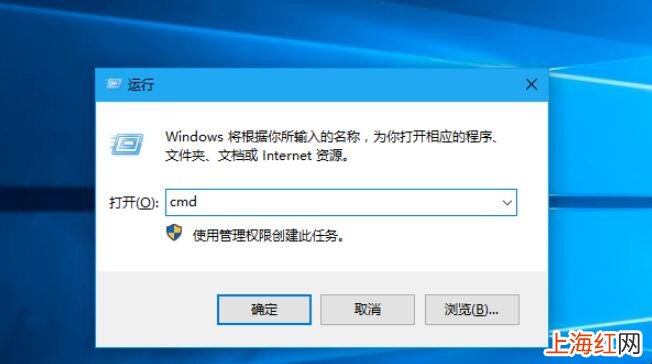
1、鍵盤上按下Win+R快捷鍵調出【運行】,然后輸入“cmd”回車進入MSDOS界面 。
文章插圖

文章插圖
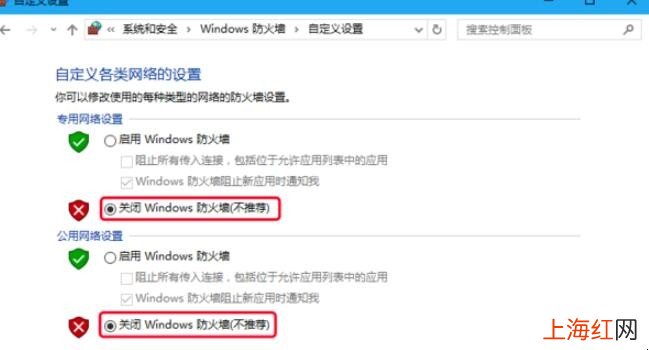
4、在【控制面板】中選擇第一項【系統和安全】點擊進入 。在【系統和安全】中找到【Windows防火墻】接著點擊進入 。在【Windows防火墻】界面的左側邊欄找到【啟動或關閉Windows防火墻】點擊進去 。如圖紅框所示 , 將專用網絡設置和公用網絡設置的兩項“關閉Windows防火墻(不推薦)”都勾選上 。

文章插圖
文章插圖
以上就是關于找不到網絡路徑怎么辦的相關內容介紹了,要是使用電腦過程中,你也遇到這樣的情況,可以試一試以上的方法處理 。
- 星標公眾號在哪里找
- 買房一般在哪里找房源
- 光遇紅斗篷先祖怎么找
- 深圳如何找合租房
- 女生聊天敷衍你的表現有哪些
- 求職中如何推銷自己
- 微信號被注銷了怎么找回
- 為什么手機上看不到頭條收益
- 微信電子社保卡怎么使用
- 怎么把自家的網絡讓別人連不上