
為什么有的筆記本電腦無法搜索到自己家的無線網?手機卻可以連接,但筆記本電腦找不到 。如何解決這種情況?今天,我為您帶來了筆記本電腦無法搜索家庭wifi的問題的解決方案 。如果您有興趣就看看 。
使用電腦時 , 你可能會遇到各種奇怪的問題 。例如 , 當筆記本電腦的無線網卡搜索wifi無線網絡信號時,你發現無法搜索自己的無線網絡,但可以搜索其他人的無線網絡 。這表明無線網卡肯定是好的,并且路由器的無線網絡肯定沒有問題,因為手機可以連接到網絡,并且可以正常上網,所以無線網絡不通的問題基本上可以消除故障。
一、萬能的重啟將路由器重啟下,還在不行,繼續看下面的幾個辦法
二、路由器自動選擇的無線信道干擾嚴重
解決方案:登錄到路由器后臺以修改無線網絡通道 。
注意:如果你有其他電腦 , 就用其他電腦登陸路由器管理頁面,如果沒有其它電腦,用手機也是可以的 。
這里我們以TP-LINK路由器為例來修改無線通道 。不同品牌的路由器管理頁界面不一樣 。TP-LINK路由器的后臺地址為192.168.1.1或tplogin.cn 。如果未修改后臺帳戶和密碼,則默認的后臺帳戶和密碼均為admin 。
注:每個品牌路由器登陸管理頁地址和密碼不一樣,具體的地址、賬戶名和密碼可以看路由器后面標簽或者在網上搜索下 。

文章插圖
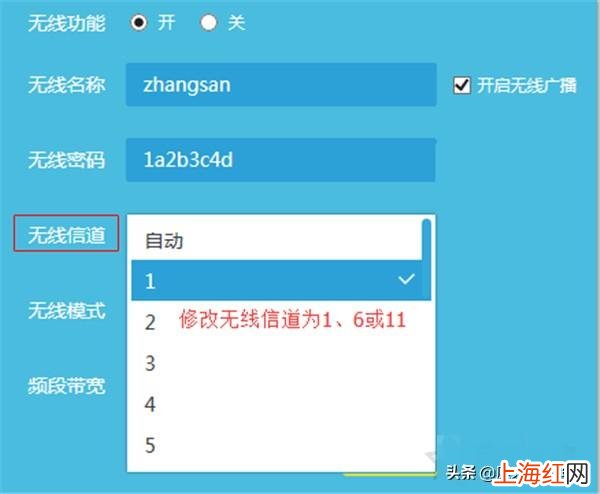
進入路由器管理頁后 , 點路由器設置>無線設置>無線信道 。將無線頻道設置為1或13,再點保存即可 。
文章插圖
保存好之后 , 將路由器重啟 。再點電腦上刷新下無線網絡,如果還是不行請看下一步 。
三:無線網卡與路由器的無線信道設置區間不同
如果您無法登錄到路由器管理頁 , 也可以嘗試此操作 。
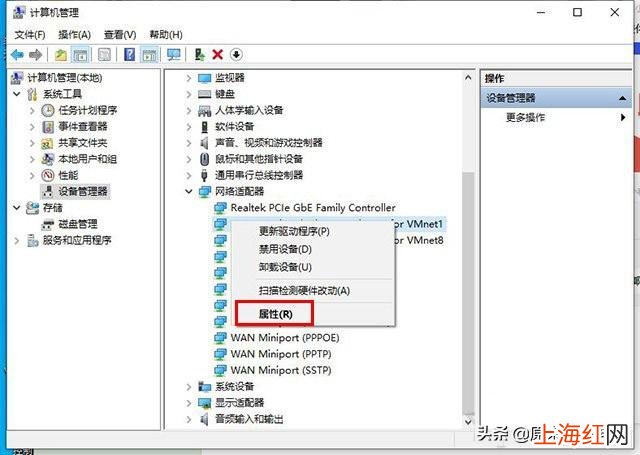
因為路由器已將無線信道設置為1或13,但是無線網卡的無線信道設置區間不在該范圍內,所以才會出現此問題 。以Win10系統為例,右擊“此計算機”,選擇“管理” , 在計算機管理中,我們點擊“設備管理器”,展開網絡適配器,找到并右鍵點擊自己電腦的無線網卡設備 , 并右鍵點擊選擇“屬性” 。
文章插圖
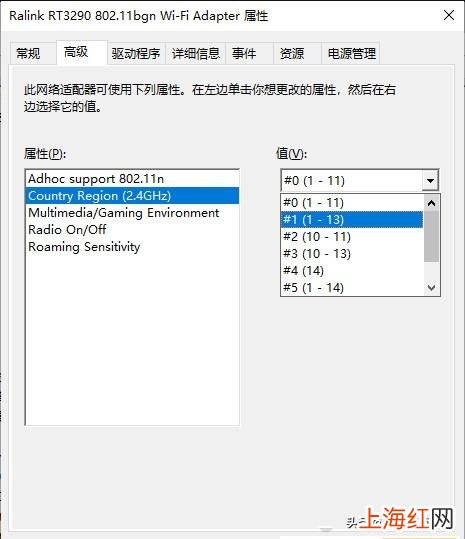
在無線網卡的屬性中 , 選擇“高級”選項卡,選中屬性列表里的“Country Region(2.4GHz)” , 右側的值即為無線信道范圍值,例如路由器設置的是12無線信道,我們設置1-11無線信號肯定不在范圍的,我們將其設置為1-13信道,點擊確定即可 。
文章插圖
重新啟動計算機 , 然后嘗試查看是否可以搜索無線網絡 。如還是不行可以私聊我
【怎么搜不到自家wifi 電腦無線搜不到家里的wifi】以上是編輯器共享的所有內容,希望對您有所幫助,并歡迎您的關注 。
- 怎樣去除腋下汗臭味 腋下汗臭味怎么辦
- u盤文件被隱藏了怎么恢復 u盤里的文件不見了怎么恢復正常
- 醉蝦怎么做的 醉蝦的做法
- 番茄炒蛋怎么炒好吃 番茄炒蛋如何做好吃
- win7系統損壞開不了機怎么修復 win7開不了機按f8沒用筆記本
- 夏天蟲子多怎么驅蟲室內
- 巧克力化了怎么辦恢復
- 牛油果不熟怎么催熟
- 高鐵二等座窗簾怎么拉下來
- 蠟燭油滴在衣服上怎么清洗