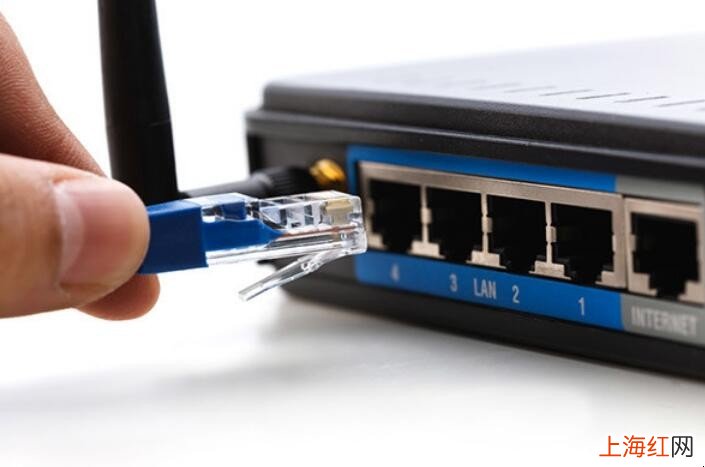
市面上的路由器重置設置都比較類似,所以下面以華為榮耀路由作為例子,演示一下路由器重置后怎么設置 。
文章插圖
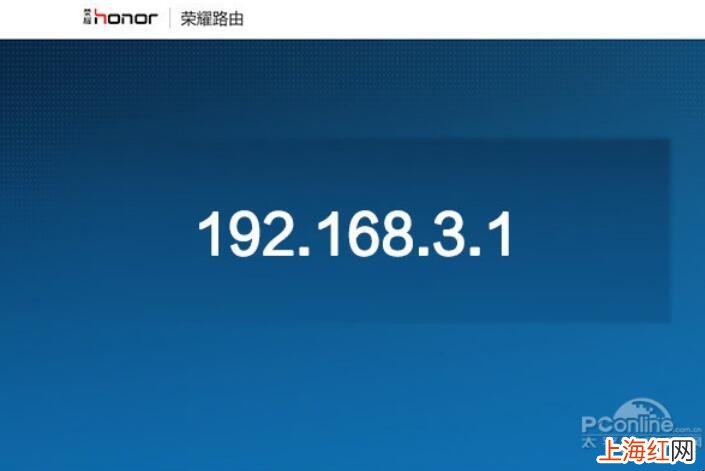
路由器重置后怎么設置 1、在瀏覽器上輸入路由器默認地址 。輸入192.168.3.1(其他路由器一般為192.168.1.1) 。這里需要注意的是,如果是用筆記本進行修改,需要先接入路由器默認開啟的wifi(直接找到路由器wifi SSDI點擊即可接入) 。
文章插圖
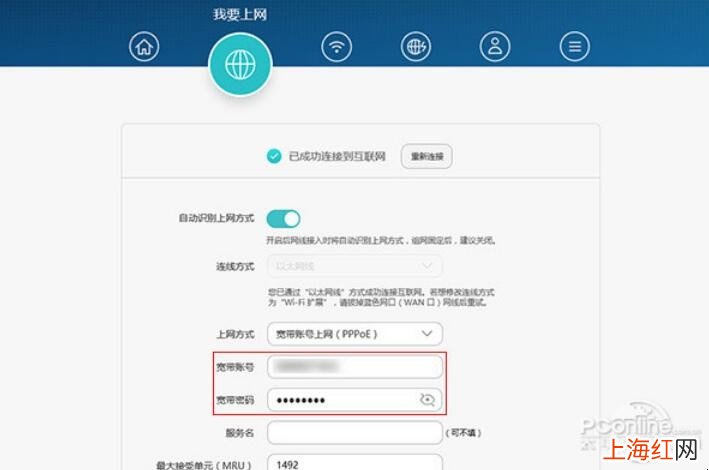
路由器重置后怎么設置 【路由器重置后怎么設置】2、進入路由器設置界面 。輸入上網賬號和上網密碼 。這里的上網賬號和上網密碼是電信小哥(或者移動或者聯通)上門幫你安裝網線時給你的上網憑證,一般會在報裝單上注明 。不是wifi名和wifi密碼!
3、點擊下一步 。榮耀路由將自動識別賬號信息并設置網絡,跳轉到“我要上網”的頁面后一般直接按保存即可 。
文章插圖
路由器重置后怎么設置 4、為了讓wifi名稱凸顯妹子的個性化 。增加密碼的安全性 , 你還需要對wifi名稱和wiif密碼進行修改 。下面是路由器重置后怎么設置wifi名稱和密碼的步驟 。
文章插圖
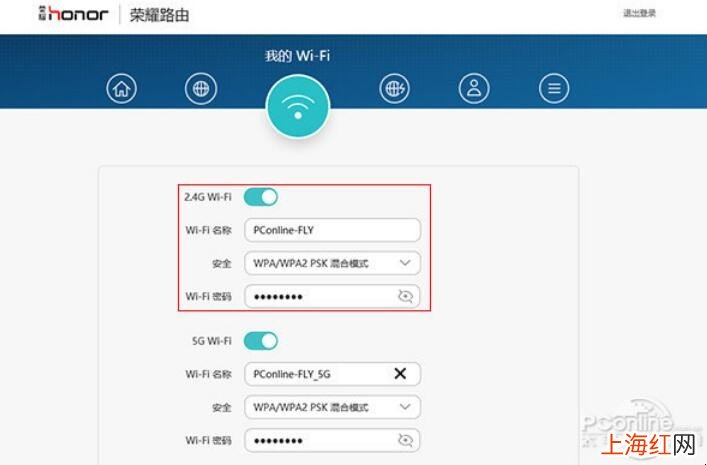
路由器重置后怎么設置 5、在“我的wifi”中 。打開2.4G wifi,點擊wifi名稱輸入框,修改自己想要的wiif名稱 。安全設置默認了最高級的WPA/WPA2 PSK混合模式 。在wifi密碼輸入框輸入自己想要的wifi密碼(這里建議大家設置的wifi密碼最好帶有特殊符號,增強密碼的安全性) 。
6、如果路由器支持5G頻段的話 。按路由器默認統一wifi密碼即可 。之后5G信號會顯示為“2.4Gwifi名稱_5G”,密碼與2.4G的相同 。
7、重啟路由器 。所有的設置將在重啟后生效 。
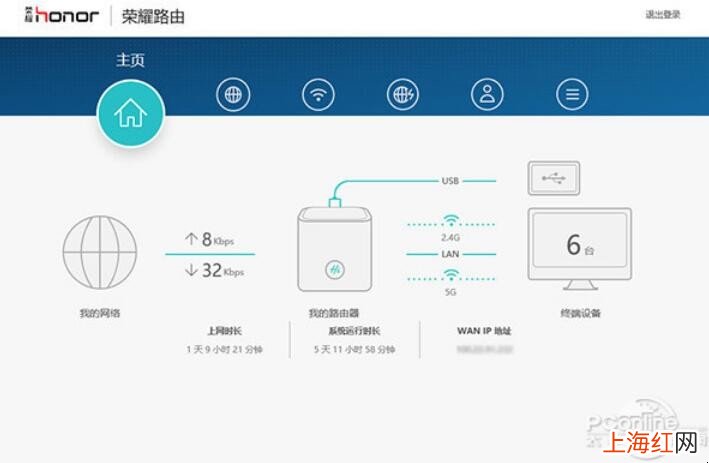
文章插圖
路由器重置后怎么設置
文章插圖
路由器重置后怎么設置 以上的就是關于路由器重置后怎么設置的內容介紹了 。
