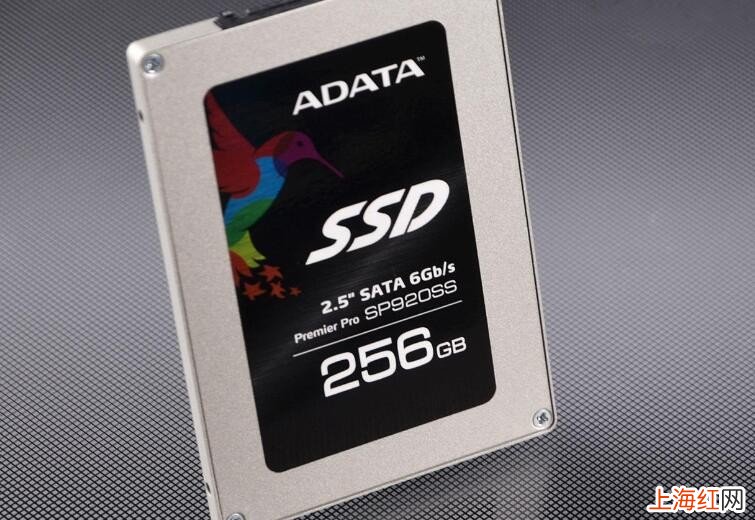
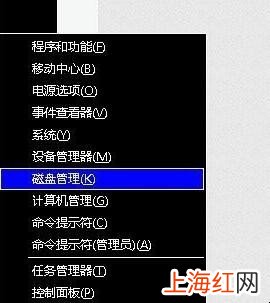
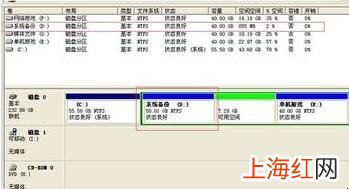
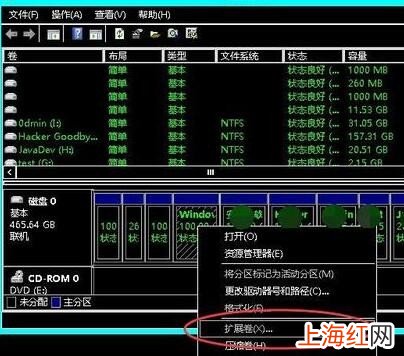
相信大家對于固態硬盤不會陌生了,現在很多朋友的電腦都會安裝固態硬盤,主要是固態硬盤可以讓電腦軟件運行得更快 。接下來小編給大家說一下怎么把固態硬盤c盤d盤合并 。
文章插圖

文章插圖
文章插圖

文章插圖
文章插圖
文章插圖
- 創維電視太卡怎么解決
- 紅米k30pro系統怎么更新
- 銀后怎么葉插
- 新買的蝴蝶蘭怎么上盆
- 銅錢草葉子發黃怎么辦
- 鐵樹葉子發黃怎么辦
- 種植的青菜生蟲了怎么辦
- 蝴蝶蘭冬季怎么保溫
- 如何解決汽油車費油
- 車險一年沒有交會怎么樣

相信大家對于固態硬盤不會陌生了,現在很多朋友的電腦都會安裝固態硬盤,主要是固態硬盤可以讓電腦軟件運行得更快 。接下來小編給大家說一下怎么把固態硬盤c盤d盤合并 。