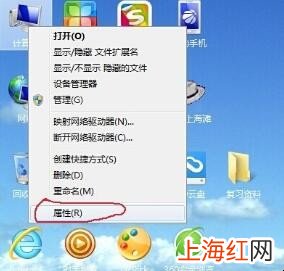
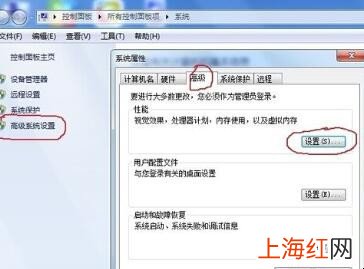
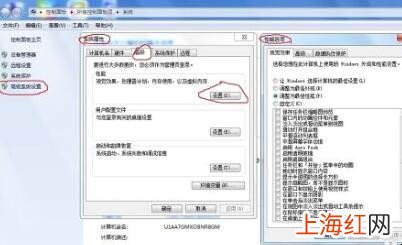
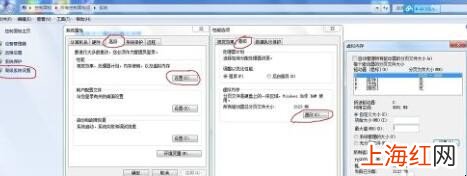
電腦系統運行的時候,需要占用內存空間,從而使電腦的運行速度降低,但是如果調整虛擬內存,卻可以提高一些電腦運行速度 。很多人不知道調高電腦虛擬內存的方法,下面小編來說一下怎樣調高電腦的虛擬內存 。

文章插圖
文章插圖
文章插圖
文章插圖
文章插圖

文章插圖
- 蘋果電腦如何儲存文件
- 華為手機怎樣截屏
- 電腦任務欄怎么還原
- 電腦分辨率太高黑屏怎么辦
- 哪些硬件影響電腦的性能
- 怎樣儲存茶油
- 活蝦冷凍怎樣保持新鮮
- 新鮮鴨血怎樣做成塊狀
- 椰子殼怎樣打磨光亮
- 鼠標鍵盤沒反應怎么辦

電腦系統運行的時候,需要占用內存空間,從而使電腦的運行速度降低,但是如果調整虛擬內存,卻可以提高一些電腦運行速度 。很多人不知道調高電腦虛擬內存的方法,下面小編來說一下怎樣調高電腦的虛擬內存 。