win7更新的補丁文件怎么刪除

windows7系統使用過程中,難免會遇到安裝更新各式各樣的補丁文件的問題 , 占用了系統盤極大的空間,所以一般會刪除補丁文件,那win7更新的補丁文件怎么刪除?
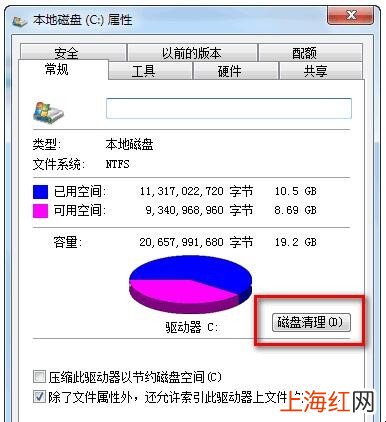
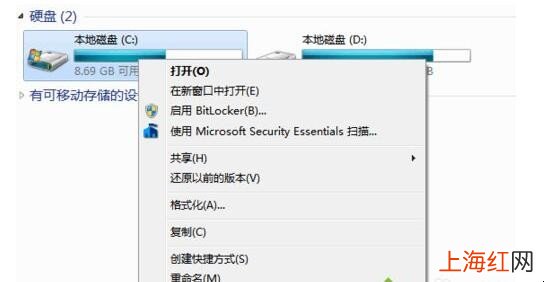
1、打開資源管理器,右鍵點擊你的系統盤,選擇屬性 。
win7更新的補丁文件怎么刪除

文章插圖
win7更新的補丁文件怎么刪除
2、在彈出的對話框中選擇紅框位置的“磁盤清理” 。

win7更新的補丁文件怎么刪除

文章插圖
win7更新的補丁文件怎么刪除
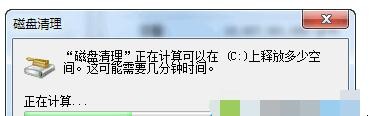
3、然后,便會彈出一個窗口,顯示正在搜索可以被清理的垃圾文件,等待搜索完成,不要按下“取消”按鈕 。

win7更新的補丁文件怎么刪除

文章插圖
win7更新的補丁文件怎么刪除
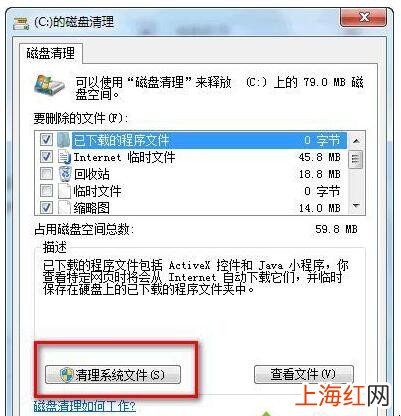
4、搜索完成后,會顯示如下的對話框 。這里僅僅是顯示的是清理普通垃圾文件的選項,如果你要清理補丁文件,請點擊下方的“清理系統文件”按鈕 。

win7更新的補丁文件怎么刪除

文章插圖
win7更新的補丁文件怎么刪除
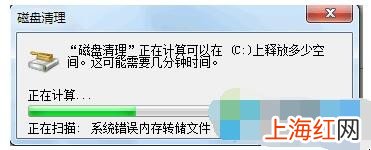
5、然后,便會繼續開始搜索 。繼續等待搜索完成 。

win7更新的補丁文件怎么刪除

文章插圖
win7更新的補丁文件怎么刪除
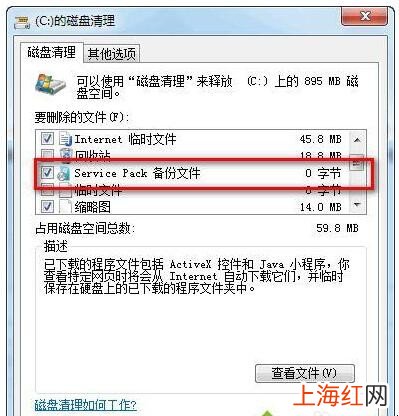
6、在這個選擇界面,就可以選擇清理補丁文件和其它的系統垃圾了 。

win7更新的補丁文件怎么刪除

文章插圖
win7更新的補丁文件怎么刪除
【win7更新的補丁文件怎么刪除】上述就是“win7更新的補丁文件怎么刪除”的介紹了,每隔一段時間我們都需要清理補丁文件,可節約內存空間,加快系統運行速度 。