
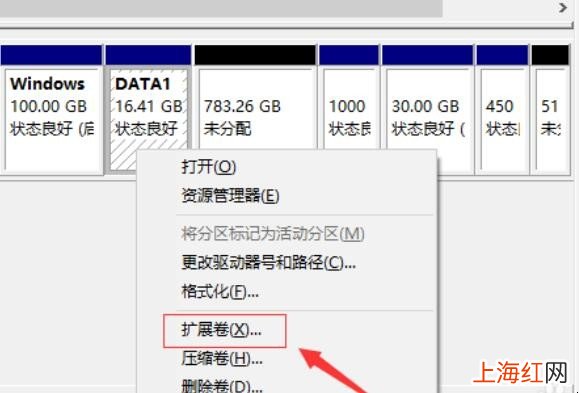
隨著我們使用時間的推移,或者安裝系統時分區不夠合理,就直接造成了空間不夠用或者C盤空間過大的情況發生,那么win10分區磁盤空間不足怎么辦呢?
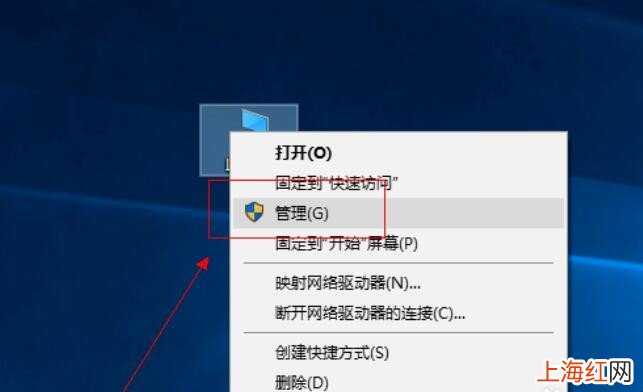
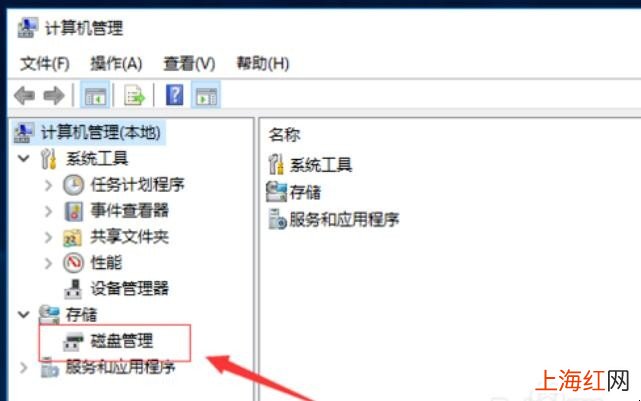
1、首先,我們在電腦桌面的“此電腦”上鼠標右鍵選擇“管理” 。
文章插圖
文章插圖
文章插圖
文章插圖

文章插圖

文章插圖
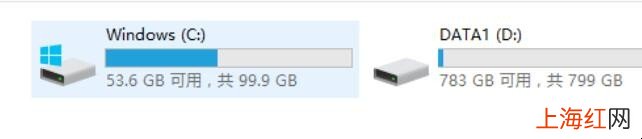
文章插圖
- win10磁盤占用100%怎么解決
- win10怎么鎖屏
- win10忘記開機密碼怎么辦
- win10怎么清理c盤空間
- Win10系統怎么自動登錄
- 磁盤格式化了怎么恢復
- win10開機進不了系統怎么辦
- 系統保留分區可以刪除嗎
- 蘋果重裝win10后如何進入蘋果系統
- 裝系統教程win10流程是什么