很多人都會自己diy組裝電腦主機,而新電腦主機是沒有系統的,需要安裝系統后才可以正常使用 , 那么電腦主機怎么裝系統呢?
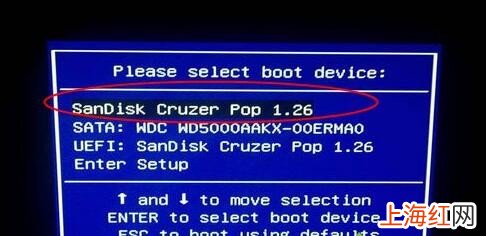
1、在新電腦主機上插入U盤啟動盤,啟動電腦時按F12、F11、Esc等快捷鍵打開啟動菜單 , 選擇U盤選項回車;
文章插圖
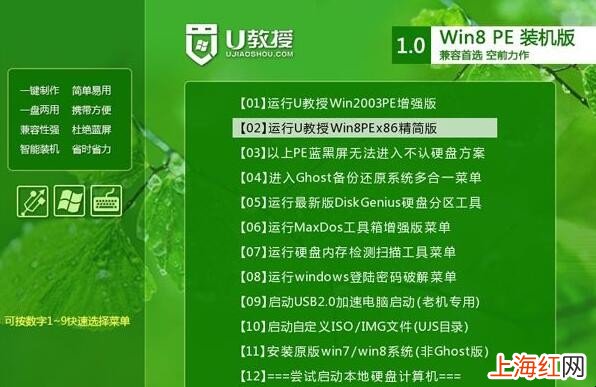
電腦主機怎么裝系統 2、啟動進入U盤主頁面,選擇【02】啟動進入PE系統;
文章插圖
電腦主機怎么裝系統 3、在PE系統桌面打開【DiskGenius分區工具】,右鍵選擇【硬盤】 , 點擊【快速分區】;

文章插圖
電腦主機怎么裝系統 4、設置分區的數目,然后設置每個分區的大小,C盤建議50G以上,如果是ssd固態硬盤,勾選“對齊分區到此扇區的整數倍” , 點擊確定,進行格式化;

文章插圖
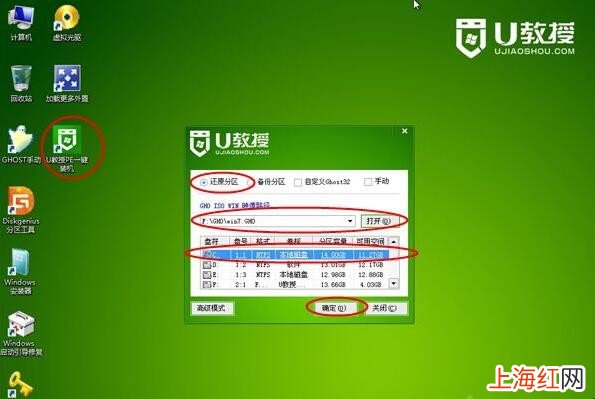
電腦主機怎么裝系統 5、分區之后 , 運行【PE一鍵裝機】,默認會加載映像路徑gho,選擇安裝在C盤,確定;
文章插圖
電腦主機怎么裝系統 6、轉到以下界面,進行系統解壓操作;

文章插圖
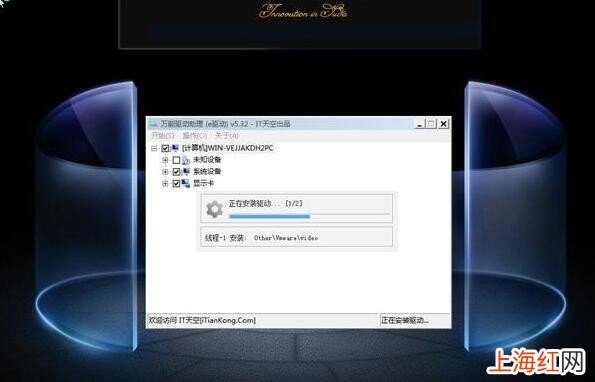
電腦主機怎么裝系統 7、解壓完成后,電腦自動重啟,拔出U盤,開始安裝系統;
文章插圖
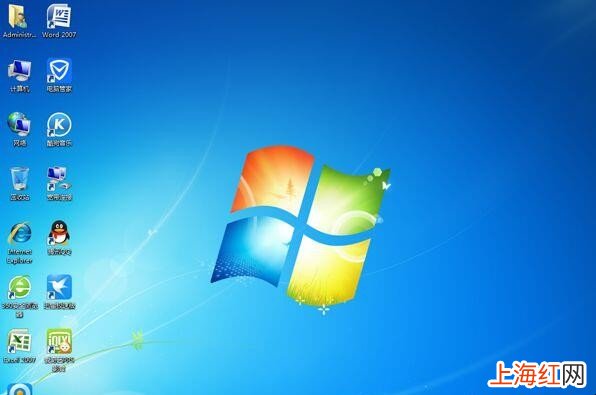
電腦主機怎么裝系統 8、最后啟動進入全新的系統桌面,新電腦主機就裝上系統了 。
文章插圖
電腦主機怎么裝系統 【電腦主機怎么裝系統】以上就是電腦主機安裝系統的詳細步驟,大家要給電腦主機裝系統 , 需要在另一臺電腦制作好啟動U盤才能安裝,或者用系統光盤安裝 。
