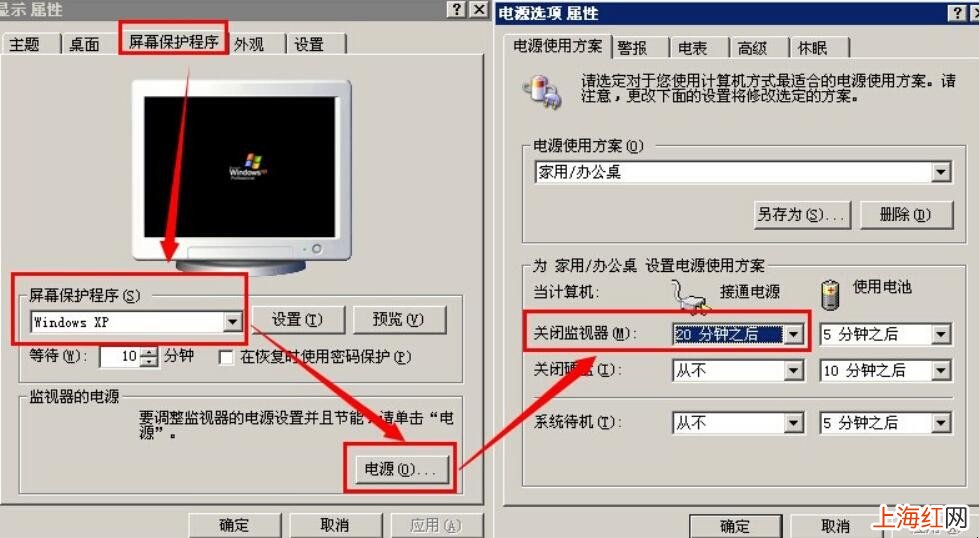
電腦屏幕可以根據自己的需要設置顯示狀態 , 下面是設置常亮的方法,希望可以幫到各位 。
文章插圖
電腦屏幕如何設置常亮狀態 1、點擊桌面左下方的【設置】選項,也可以使用搜索框進行查找 。

文章插圖
電腦屏幕如何設置常亮狀態 2、然后在彈出的對話框里面選擇【系統】選項,點擊進入設置界面 。

文章插圖
電腦屏幕如何設置常亮狀態 3、從左側的分類提示框里面選擇【電池和睡眠】,對電腦屏幕空閑顯示時間進行設置 。

文章插圖
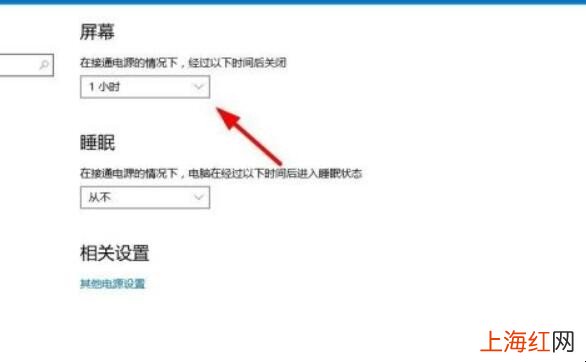
電腦屏幕如何設置常亮狀態 4、點擊屏幕下方的時間列表,選擇【時間】作為未操作狀態下時間 。
文章插圖
電腦屏幕如何設置常亮狀態 【電腦屏幕如何設置常亮狀態】5、再就是電腦處于充電狀態時,需要選擇【創建新的電源計劃】 。

文章插圖
電腦屏幕如何設置常亮狀態 6、輸入創建的電源計劃的名稱,然后選擇【下一步】 。

文章插圖
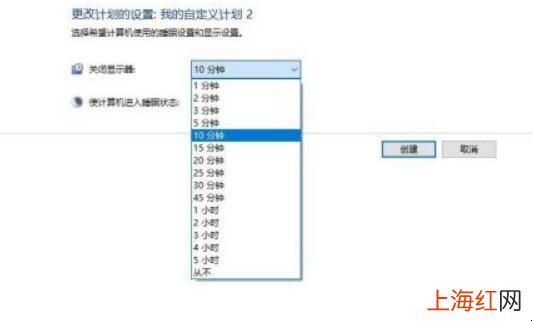
電腦屏幕如何設置常亮狀態 7、最后選擇充電狀態下【屏幕顯示時間】,選擇【關閉】就可以了 。
文章插圖
電腦屏幕如何設置常亮狀態 以上的就是關于電腦屏幕如何設置常亮狀態的內容介紹了 。
