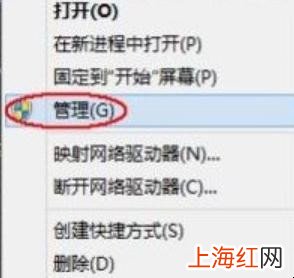
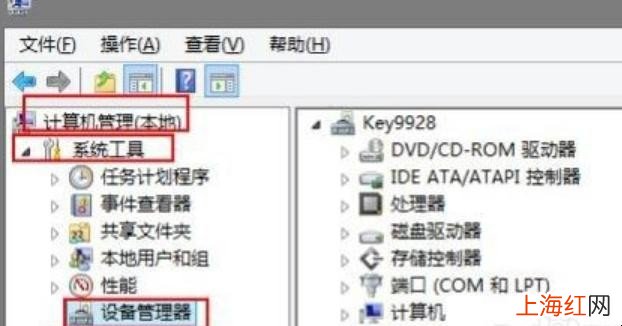
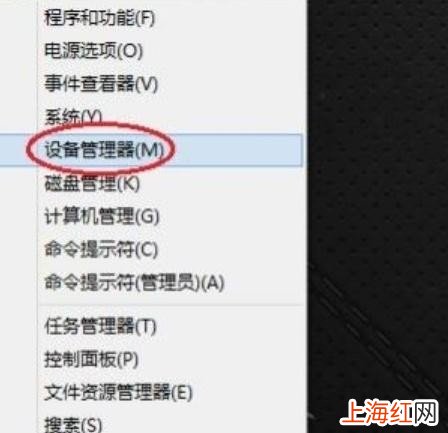
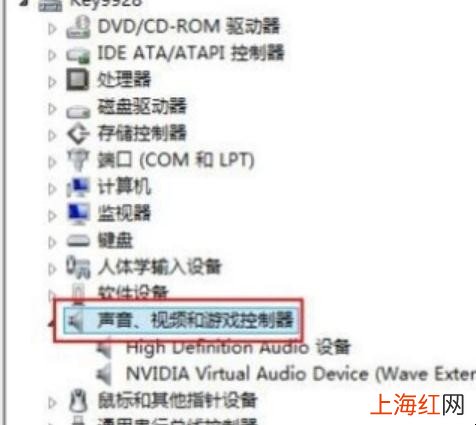
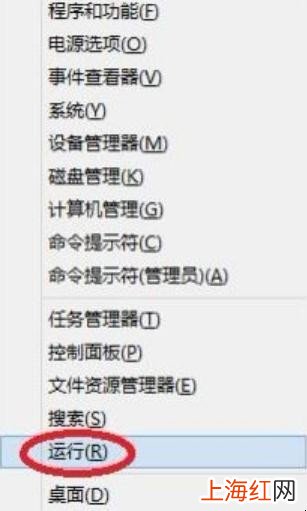
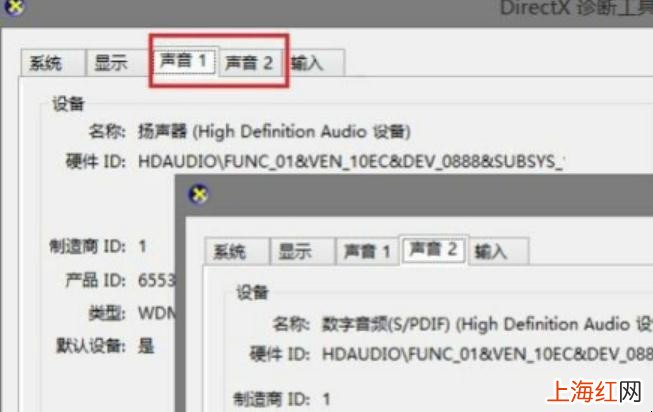
電腦聲音出現問題了,首先肯定是查看聲卡驅動 , 可是很多用戶并不了解聲卡驅動在什么位置,那么下面就跟隨小編的腳步一起來看看在電腦上哪里找聲卡驅動吧 。

文章插圖
文章插圖
文章插圖
文章插圖
文章插圖
文章插圖
文章插圖
- 什么是樹脂瓦
- 清香木能放在客廳嗎
- 瓷磚脫膜劑怎么去掉
- 電腦開機自動彈出廣告如何解決
- 星耀能和王者多少星排
- 怎樣才能更有效的在線學習
- 公務員考試有哪些技巧
- 如何寫好英語作文
- 絡餅怎么做
- 烤紅薯發酸是怎么回事

電腦聲音出現問題了,首先肯定是查看聲卡驅動 , 可是很多用戶并不了解聲卡驅動在什么位置,那么下面就跟隨小編的腳步一起來看看在電腦上哪里找聲卡驅動吧 。