現在很多朋友為了方便都會使用藍牙鼠標,如果在win10系統中安裝了藍牙鼠標,但無法連接,那win10藍牙鼠標無法連接怎么辦?
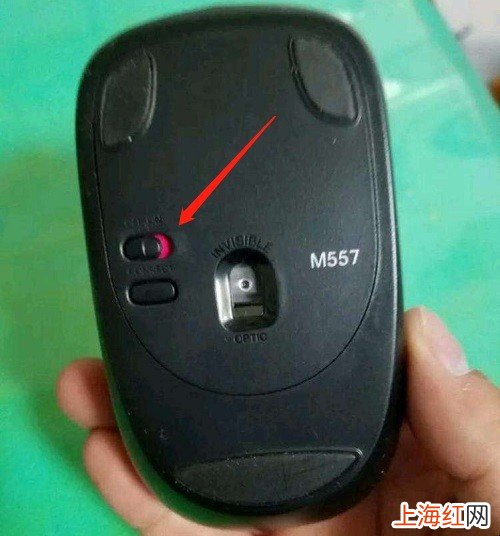
1、保證藍牙鼠標中裝入了電池,將藍牙鼠標的電源開關打開 。
文章插圖
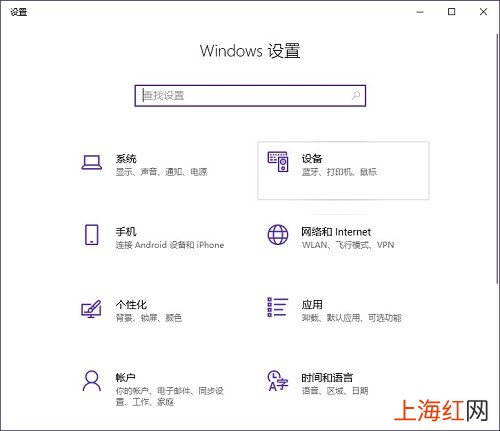
win10藍牙鼠標無法連接怎么辦 2、按下Win+I組合鍵,在彈出的Windows設置項目列表中,點擊選擇“設備” 。
文章插圖
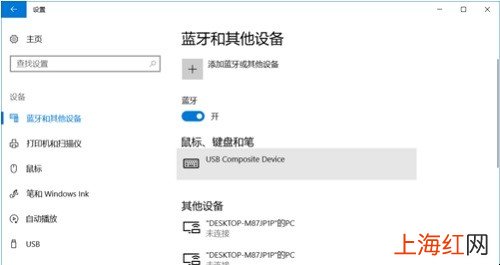
win10藍牙鼠標無法連接怎么辦 3、在設備設置窗口,在左側窗口找到并點擊“藍牙和其他設備”,然后在右側窗口,將“藍牙”設置成“開”,然后點擊上面的“添加藍牙或其它設備” 。
文章插圖
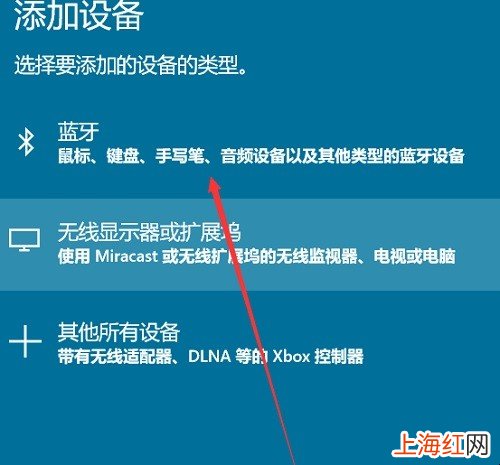
win10藍牙鼠標無法連接怎么辦 4、在添加設備窗口,點擊“藍牙” 。
文章插圖
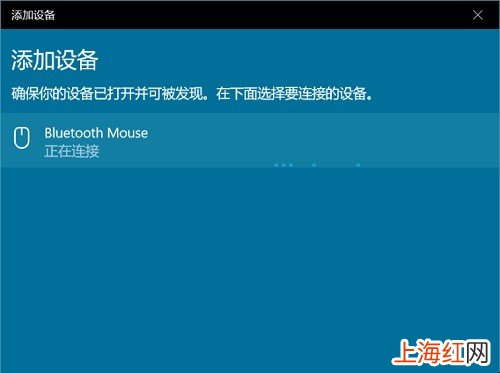
win10藍牙鼠標無法連接怎么辦 【win10藍牙鼠標無法連接怎么辦】5、在接下來添加設備窗口,點擊“BluetoothMouse(藍牙鼠標)” 。
文章插圖
win10藍牙鼠標無法連接怎么辦 6、在彈出的搜索窗口,點擊“BluetoothMouse” 。

文章插圖
win10藍牙鼠標無法連接怎么辦 7、系統提示“你的設備已準備就緒”后,點擊底部“完成”即可 。

文章插圖
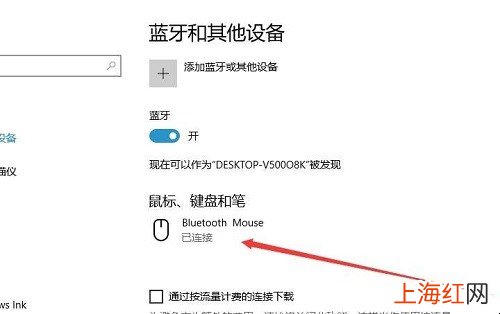
win10藍牙鼠標無法連接怎么辦 8、返回設備設置窗口,藍牙鼠標已連接,便可以正常使用了 。
文章插圖
win10藍牙鼠標無法連接怎么辦 以上關于“win10藍牙鼠標無法連接怎么辦”的方法介紹,如果上面的方法都不可以解決的話,那就是驅動的問題,安裝一個驅動就可以了 。
