
很多京東會員在購物后出現的問題,就是有時自己購物訂單取消就不見了,那為了解決大家對這個問題的困惑,今天小編去了解一下京東訂單怎么找不到訂單取消的問題 。
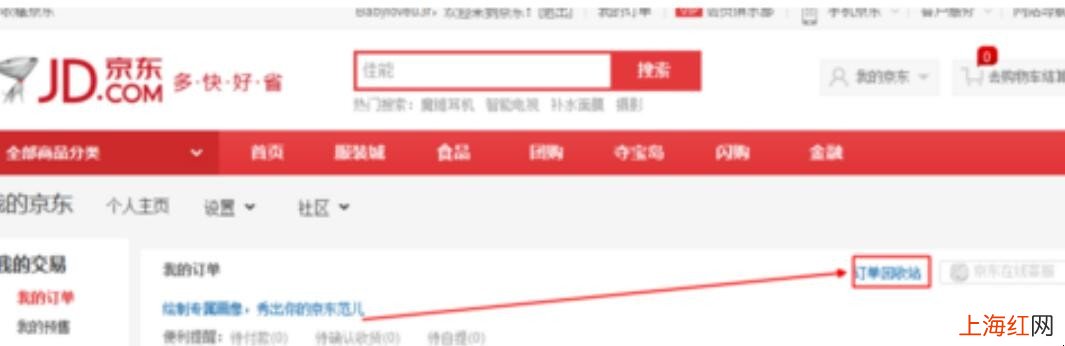
【京東訂單怎么找不到訂單取消】1、進入京東商城首頁,然進入個人中心,如圖所示,點擊箭頭標記的選項 。

文章插圖
文章插圖

文章插圖

文章插圖

文章插圖

文章插圖
- 支付寶口碑訂單在哪里
- 12123登錄服務異常怎么辦
- 頭條推送通知怎么關閉
- 微信好友驗證消息看不全怎么辦
- word分欄后內容不銜接怎么辦
- 微信后臺耗電快怎么辦
- 支付寶賬號怎么注銷
- 抖音里的相冊怎么關閉
- 怎么使用優酷的轉碼功能
- 微信的看一看功能怎么用