
復制粘貼過來發現文檔中本來不需要空行卻出現空行,用手工逐個刪除又太累人 。其實,Word本身就有便捷的方式進行處理,那么如何快速清除從PDF文檔復制到Word中出現的空行呢?
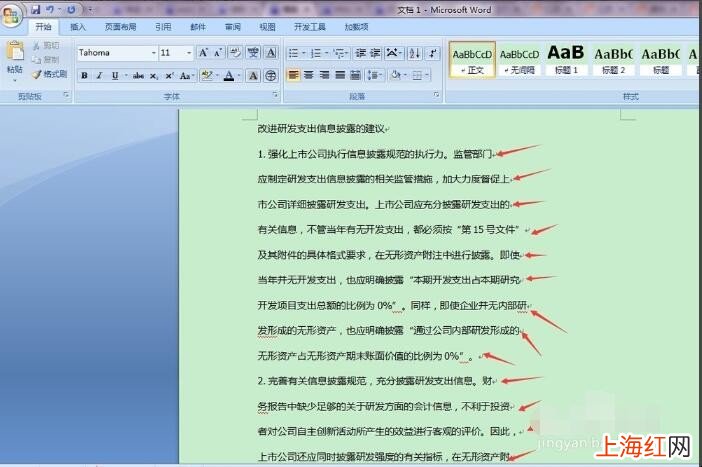
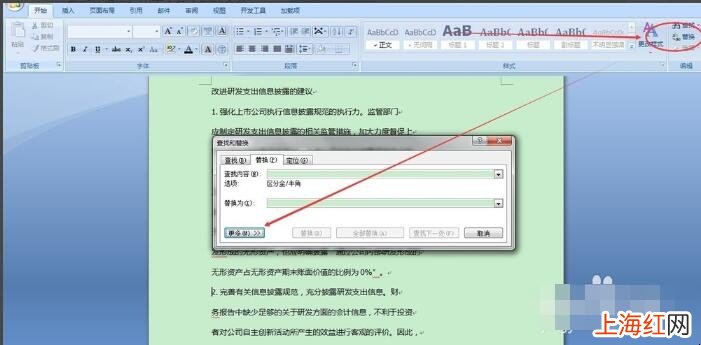
1、在一pdf文件復制過來一段文字 , 粘貼之后我們可以發現,本來不該換行的卻出現換行了,這樣就打亂了本來的排序 。pdf復制文字經常會出現這種情況 。用手工逐個刪除又太累人 , 我們就可以巧妙地利用“替換”來處理 。
文章插圖
文章插圖

文章插圖

文章插圖
以上就是快速清除從PDF文檔復制到Word中出現多余的空行方法,有需要的小伙伴可以了解一下的,希望能幫到大家 。
- 小車如何打開機頭蓋
- 新手垂釣如何看漂提竿
- 個人征信如何查詢
- 兔子如何養殖才長得快
- 如何判斷雞蛋是否變質
- 30歲如何選擇粉嫩的連衣裙
- 如何正確保養拉桿包
- 拉丁舞鞋如何選擇
- 如何對木地板防潮
- 乳膠沙發如何選購