蘋果電腦qq屏幕共享怎么播放電腦的聲音

很多老師在上網課或者我們平時,都會用到qq分享屏幕,那么有時候會發現,在分享屏幕的過程中,播放自己電腦上的視頻沒有聲音,被分享者只能聽到麥克風發出的聲音 , 那蘋果電腦qq屏幕共享怎么播放電腦的聲音?
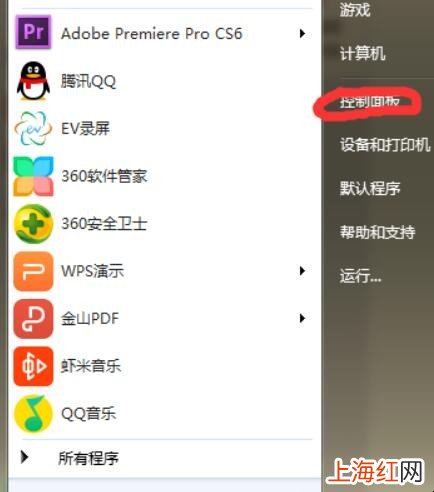
1、打開電腦的控制面板,找到硬件和聲音 , 點擊 。
蘋果電腦qq屏幕共享怎么播放電腦的聲音

文章插圖
蘋果電腦qq屏幕
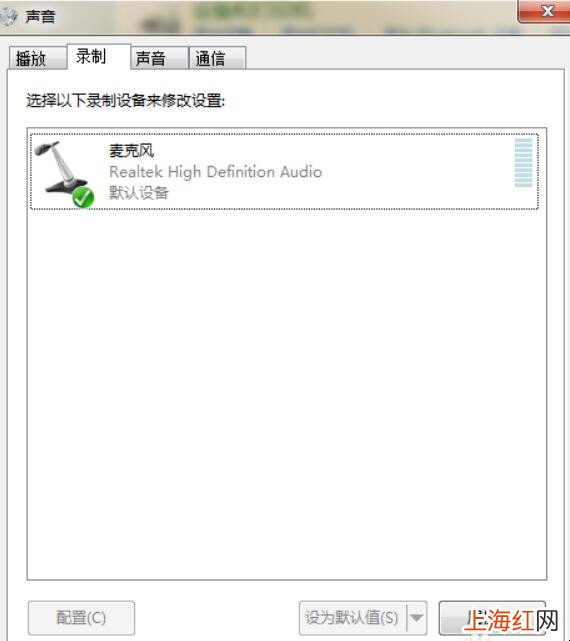
2、在硬件聲音界面點擊管理音頻設備進入后,再點擊錄制 。

蘋果電腦qq屏幕共享怎么播放電腦的聲音

文章插圖
蘋果電腦qq屏幕
【蘋果電腦qq屏幕共享怎么播放電腦的聲音】3、有的人會發現自己沒有立體聲混響 , 這也是為什么播放視頻沒有聲音的原因,此時 , 點擊鼠標右鍵,選擇顯示已禁用設備 。

蘋果電腦qq屏幕共享怎么播放電腦的聲音

文章插圖
蘋果電腦qq屏幕
4、然后選中立體聲混響右鍵啟用就可以了,一般情況下,都可以解決,那么如果還有問題,那就需要接著設置qq 。

蘋果電腦qq屏幕共享怎么播放電腦的聲音

文章插圖
蘋果電腦qq屏幕
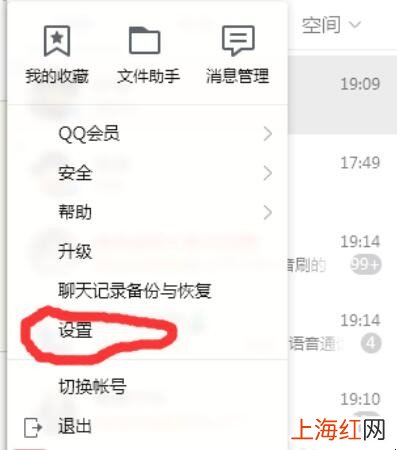
5、打開qq,在界面的左下角“主菜單”進入設置 。

蘋果電腦qq屏幕共享怎么播放電腦的聲音

文章插圖
蘋果電腦qq屏幕
6、點擊最組下角的下拉箭頭,下拉至出現音視頻通話,點擊音視頻通話,將其中的揚聲器由默認值設置為自己的聲卡,到這里問題都能解決了 。

蘋果電腦qq屏幕共享怎么播放電腦的聲音

文章插圖
蘋果電腦qq屏幕
以上是關于蘋果電腦qq屏幕共享怎么播放電腦的聲音步驟介紹,如果你遇到這樣的問題,可以按照上面的方法去做就可以了 。