word里點擊方框打鉤怎么做

眾所周知,word是我們工作中常用的辦公軟件之一,有時候我們需要在word里插入方框 , 用來填表時候打勾用,只要單擊方框就會打上勾 , 再次單擊就會自動取消 。那么word里點擊方框打鉤怎么做呢?

word里點擊方框打鉤怎么做

文章插圖
word文檔
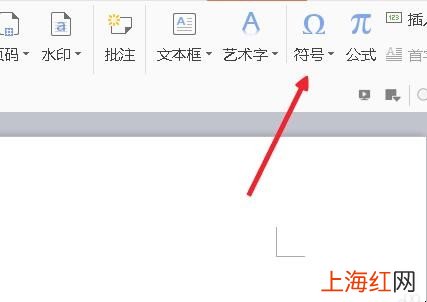
1、我們首先在插入里找到符號按鈕 。

word里點擊方框打鉤怎么做

文章插圖
1
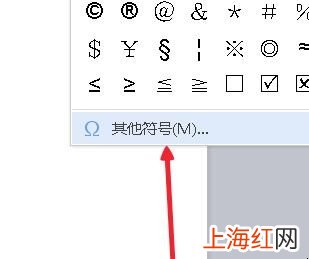
2、點擊進去找到其他符號 。

word里點擊方框打鉤怎么做

文章插圖
2
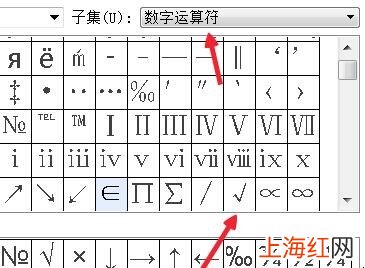
3、在彈出的窗口里的符號窗口里的子集里選擇數字運算符,然后選擇√,如圖 。

word里點擊方框打鉤怎么做

文章插圖
3
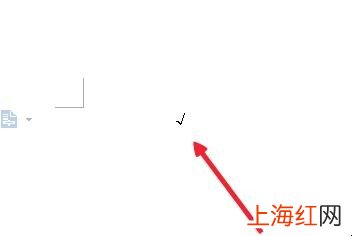
4、點擊確定之后,我們看到在文檔中出現一個√ 。

word里點擊方框打鉤怎么做

文章插圖
4
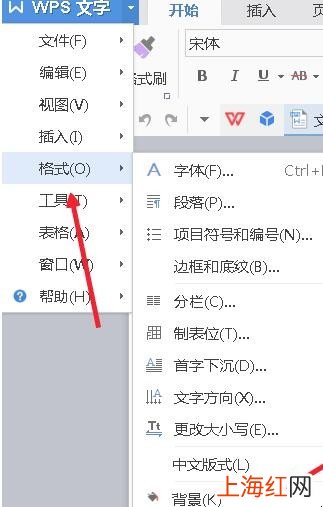
5、復制√,然后從wps文字的下拉菜單里找到格式 。

word里點擊方框打鉤怎么做

文章插圖
5
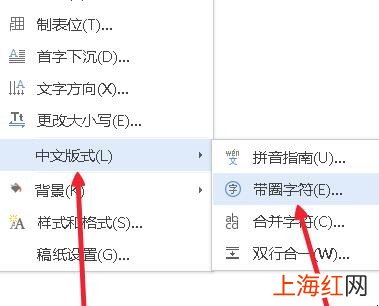
6、然后找到中文版式里的戴圈字符 。

word里點擊方框打鉤怎么做

文章插圖
6
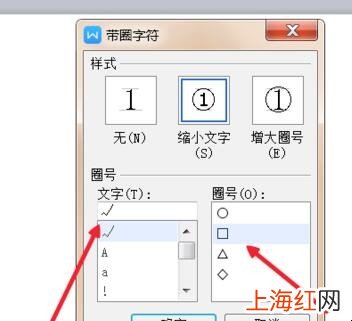
【word里點擊方框打鉤怎么做】7、把√粘貼到文字文本框里,然后選擇方塊的圈號,點擊確定 。

word里點擊方框打鉤怎么做

文章插圖
7
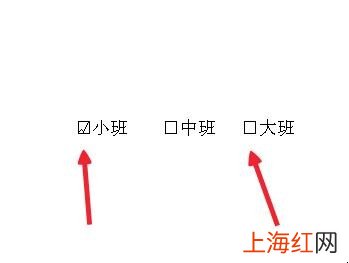
8、這時候帶勾的方框輸入框已經做好了,我們可以對應輸入文字,以及復制這個文本框 , 隨意單擊可以出現√,和取消√ 。

word里點擊方框打鉤怎么做

文章插圖
8
以上就是word里點擊方框打鉤怎么做的介紹了 , 如果你不知道具體做法的話 , 不妨參考一下上面的內容 。