PS一般都是用于制作淘寶詳情頁,想必很多人都不知道,淘寶詳情頁對于圖片大小是有一定要求限制的,所以大家在使用PS導出圖片時,是會把圖片使用切圖工具切為多個圖片,然而很多人想知道,ps中怎么切圖呢?下面一起來了解一下 。
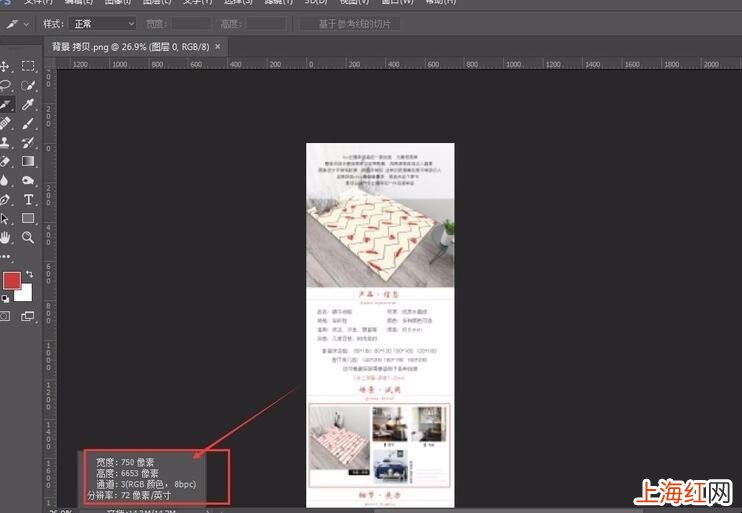
【ps中怎么切圖】1、將準備好的詳情頁置入PS畫布中(或隨意一張圖片置入畫布中) 。
文章插圖
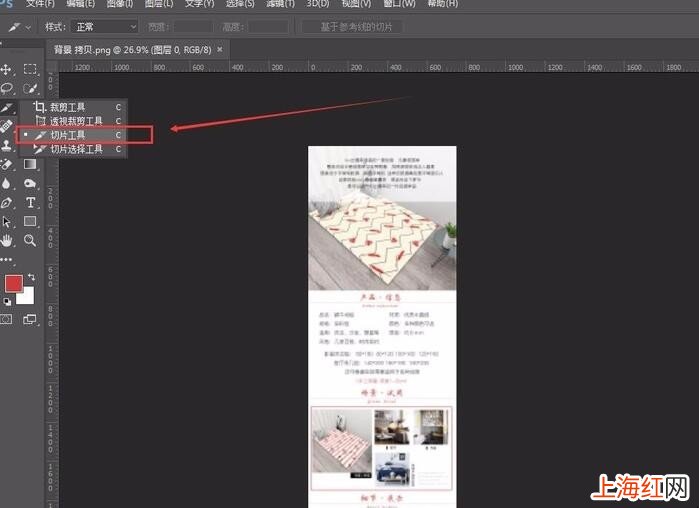
ps中怎么切圖2、選擇工具欄中的“切片工具”,然后鼠標移動到畫布中的時候,就會顯示一個刀片的形狀 , 而且會有數字顯示切片個數 。
文章插圖
ps中怎么切圖3、在最上方開始 , 鼠標按住開始拖動,這樣就形成了一個切片,在滾動鼠標時,在右側位置會顯示滑動過得距離大小 。

文章插圖
ps中怎么切圖4、當切片過程發生重疊現象,比如裁切到同一個部分時,需要將另外一個切片移動位置,這時候可以選擇“切片工具”下方的“切片選擇工具”再選擇移動位置 。

文章插圖
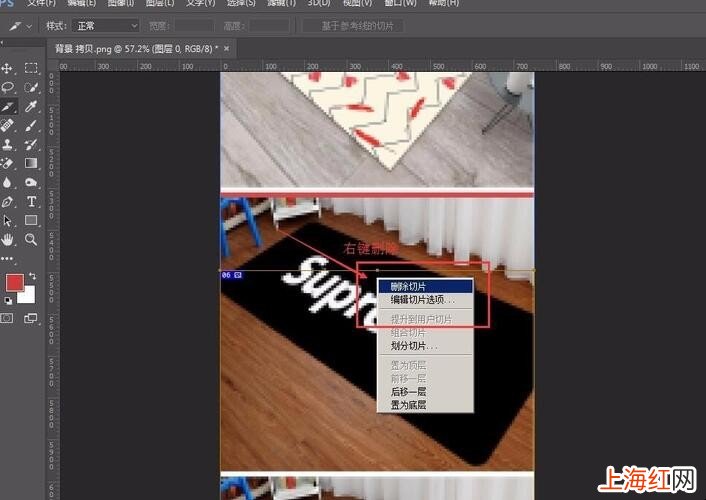
ps中怎么切圖5、當需要刪除切片時,選擇切片,然后右鍵選擇刪除,或者直接按delete鍵刪除 。
文章插圖
ps中怎么切圖6、當需要全部刪除切片時 , 這時選擇工具欄中的“視圖”-“清除切片”,這樣就將切片全部清除掉了 。

文章插圖
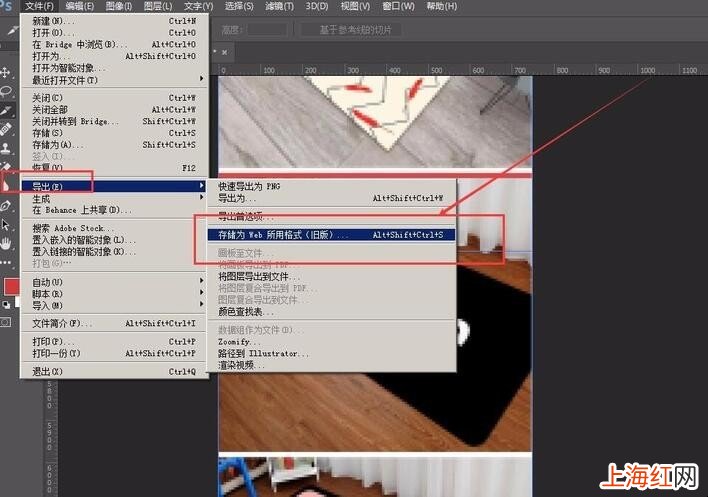
ps中怎么切圖7、切片切完之后 , 就需要將切片導出 。這時候選擇工具欄中的“文件”-“導出”-“存儲為Web所用格式”,或快捷鍵ctrl+shift+alt+s 。
文章插圖
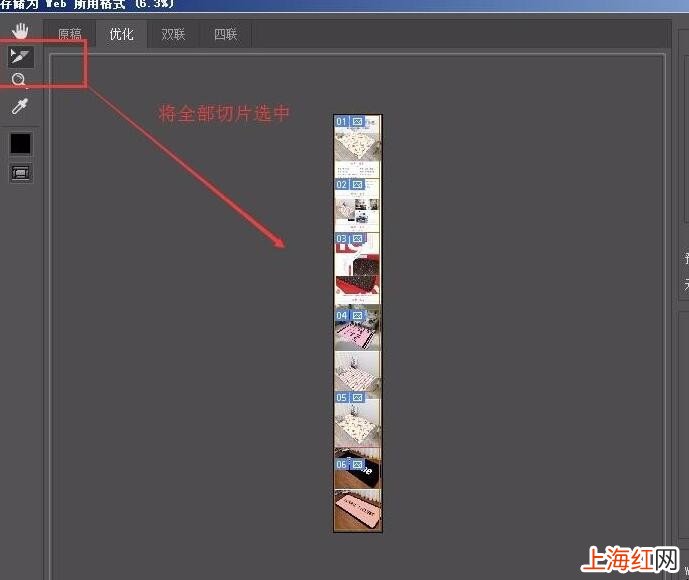
ps中怎么切圖8、然后選擇切片工具,選中全部切片(需要導出哪張 , 切片工具點擊哪張),然后選擇“存儲” 。
文章插圖
ps中怎么切圖9、選擇好保存位置,然后選擇“所有切片”,點擊保存 。

文章插圖
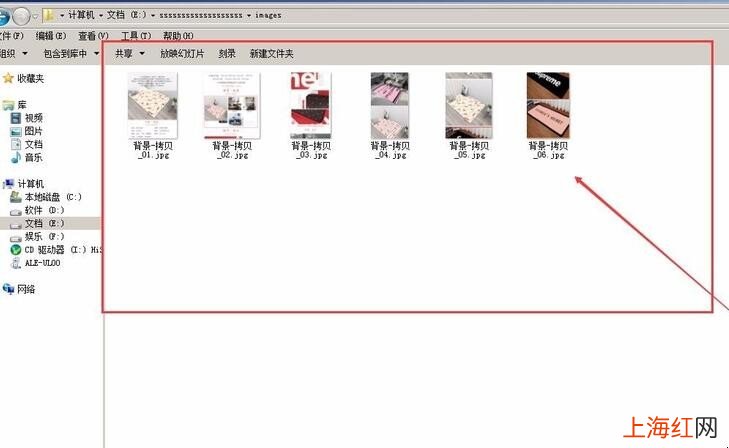
ps中怎么切圖10、等待保存完成,返回保存位置,可以看到已經將之前的圖片保存了下來 。將原來的圖片切成了幾部分,現在顯示的就是幾部分 。
文章插圖
ps中怎么切圖以上就是關于ps中切圖的方法步驟介紹了,要是不知道ps中怎么切圖的朋友 , 可以參考以上的方法,希望能夠幫助到大家 。
