
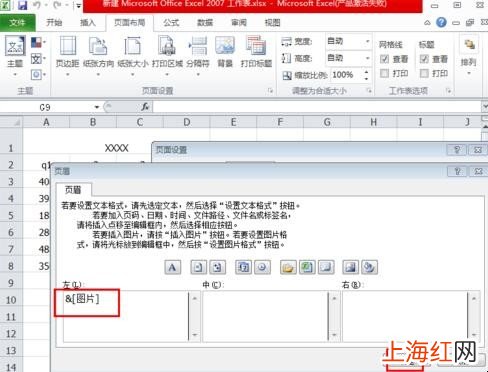
Excel軟件是我們常用的電腦辦公軟件,而有時候因為工作的需要,我們需要在打印的Excel表的右上角添加logo,然而很多人不知道logo的添加方法,那么excel表右上角怎么添加logo呢?

文章插圖

文章插圖
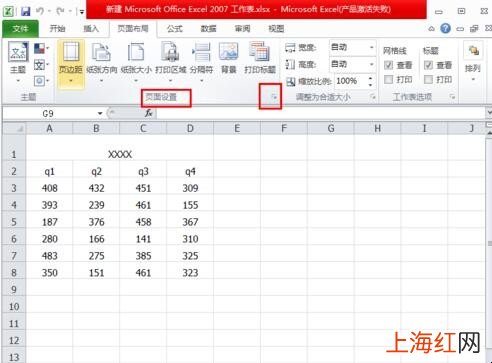
文章插圖
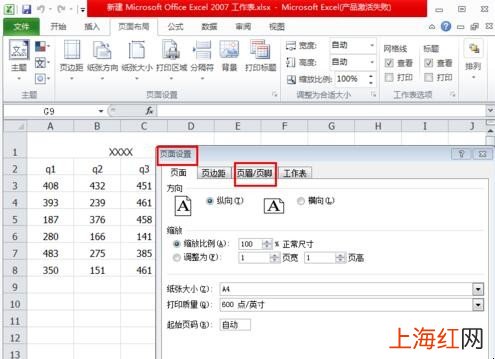
文章插圖
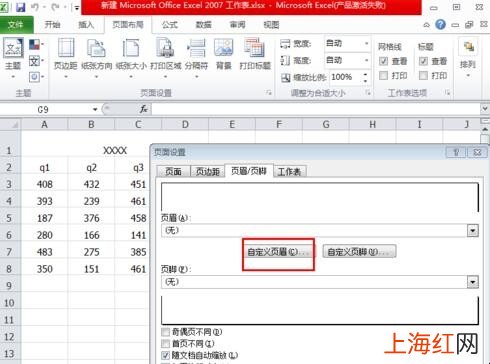
文章插圖
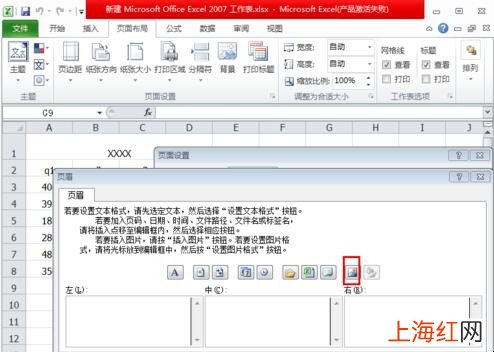
文章插圖
文章插圖
- 插座L和N代表什么
- 真皮表帶上的汗漬怎么清洗
- 玻璃杯表面印的字如何去掉
- 如何看懂電表的度數 家用電表怎么看度數ABC
- 王者榮耀表現分有什么用
- 練習表達能力的方法有哪些
- 微信群右上角小圓圈是什么
- 女士手表如何搭配
- 辦理電表過戶業務需要帶什么資料
- 襯衫尺寸對照表