excel身份證輸入后不能顯示出來怎么辦

眾所周知 , Excel是我們常用的辦公軟件,有時候我們在Excel表輸入個人信息的時候 , 會遇到輸入身份證號碼后,身份證號碼無法顯示的情況 。那么excel身份證輸入后不能顯示出來怎么辦呢?

excel身份證輸入后不能顯示出來怎么辦

文章插圖
Excel
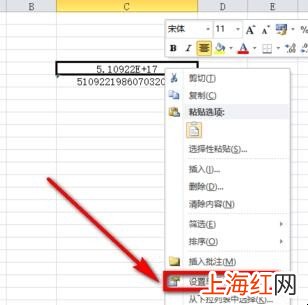
【excel身份證輸入后不能顯示出來怎么辦】1、選中先前輸入了身份證號碼但未正常顯示的單元格 , 然后點擊鼠標右鍵,在右鍵項目列表中點擊選擇【設置單元格格式】 。

excel身份證輸入后不能顯示出來怎么辦

文章插圖
1
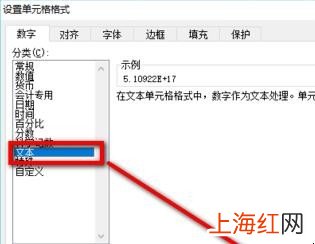
2、進入單元格格式設置頁面后,在數字選項卡下方的項目列表中點擊選擇【文本】格式,然后點擊窗口右下方的【確定】按鈕 , 完成格式的重新設置 。

excel身份證輸入后不能顯示出來怎么辦

文章插圖
2
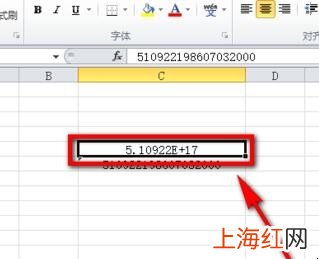
3、設置好了之后,我們發現單元格中顯示的身份證號碼依然不正常 , 不要著急,這是因為沒有刷新的原因造成的 。

excel身份證輸入后不能顯示出來怎么辦

文章插圖
3
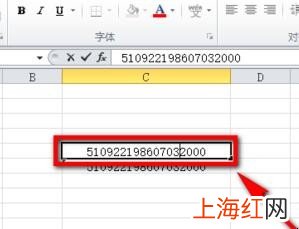
4、雙擊這個單元格進入編輯狀態 , 然后直接在電腦鍵盤上點擊回車鍵 。

excel身份證輸入后不能顯示出來怎么辦

文章插圖
4
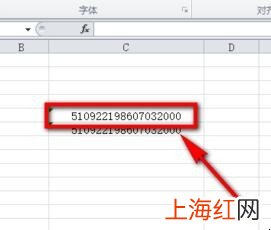
5、點擊回車鍵之后,我們發現顯示異常的身份證號碼就恢復正常顯示了 。

excel身份證輸入后不能顯示出來怎么辦

文章插圖
5
以上就是Excel身份證輸入后不能顯示出來的解決方法了,可以看出方法是比較簡單的,如果你不會的話,可以把方法記下來哦!