
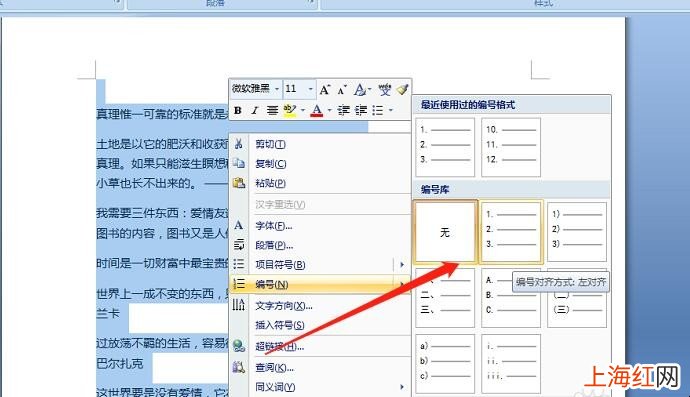
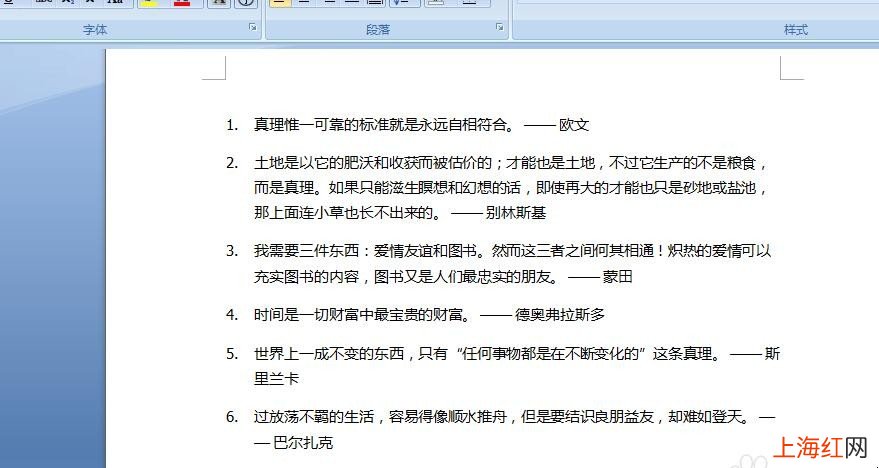
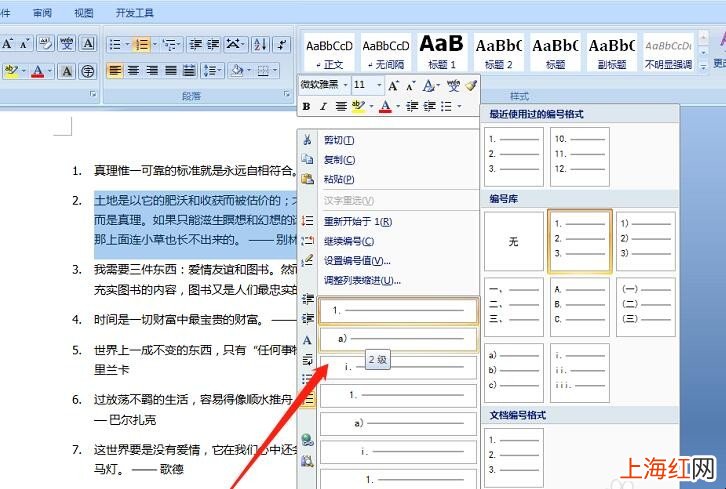
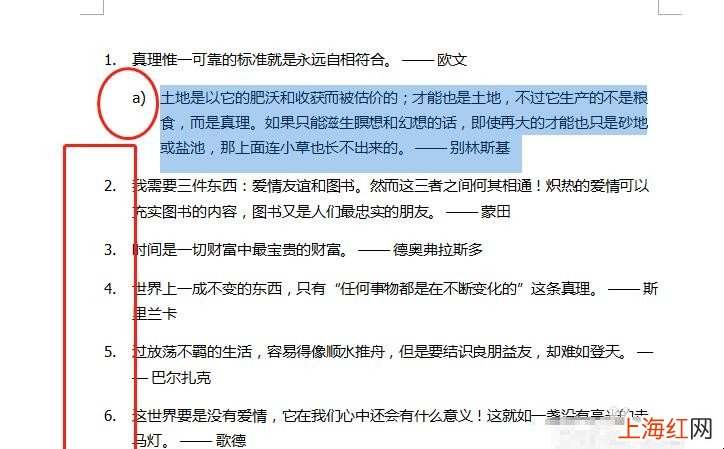
在大家的工作中都會經常使用的word軟件,而在word編輯中,我們經常需要給段落進行編號 , 以便于查看內容,那word段落分級列表編號怎么設置?
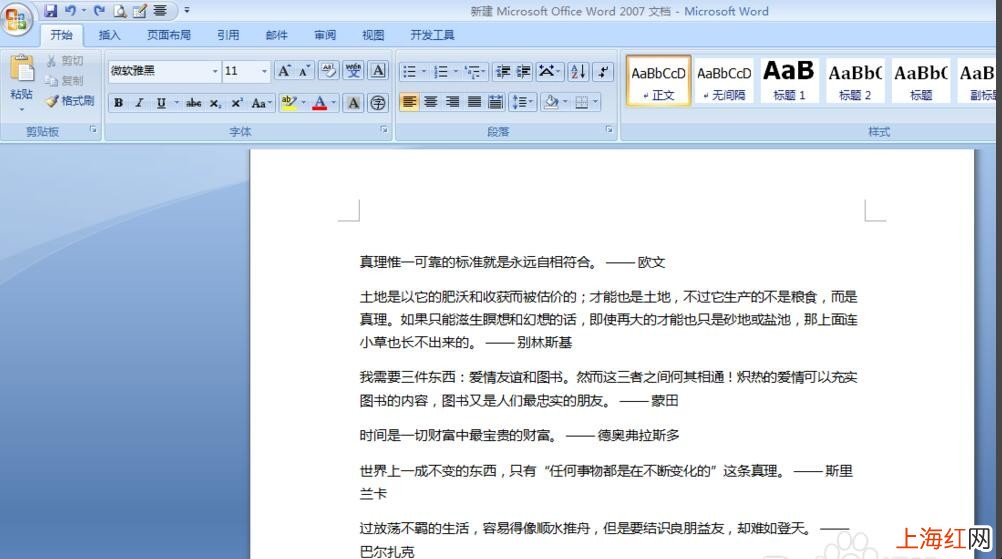
1、首先打開word,選中要編輯的文字區域;
文章插圖
文章插圖
文章插圖

文章插圖
文章插圖
文章插圖
- 微信聊天記錄如何導出word文檔
- word最后一張空白頁怎么刪除
- word彩虹出岫如何設置
- 字符間距縮放怎么設置
- word著重號怎么加
- word求和怎么弄
- word格式刷怎么用
- 如何從word中提取出圖片
- word文檔未保存關閉如何恢復
- word文檔怎么做表格