
當蘋果手機拍攝了許多照片、視頻后,手機內存遠遠不夠保存這些照片或視頻,相信很多人都會選擇將其導入到電腦中 。
那么 , 如何快速無損地將iPhone照片傳入電腦 , 試試這 4 種方法!

文章插圖
方法一:專業數據管理工具蘋果照片、視頻等數據不好管理?
試試專業的蘋果數據管理工具,比iTunes功能還要強大的iOS設備傳輸以及備份工具,支持一鍵導入、導出、刪除、添加多個文件,都可選擇性操作 。
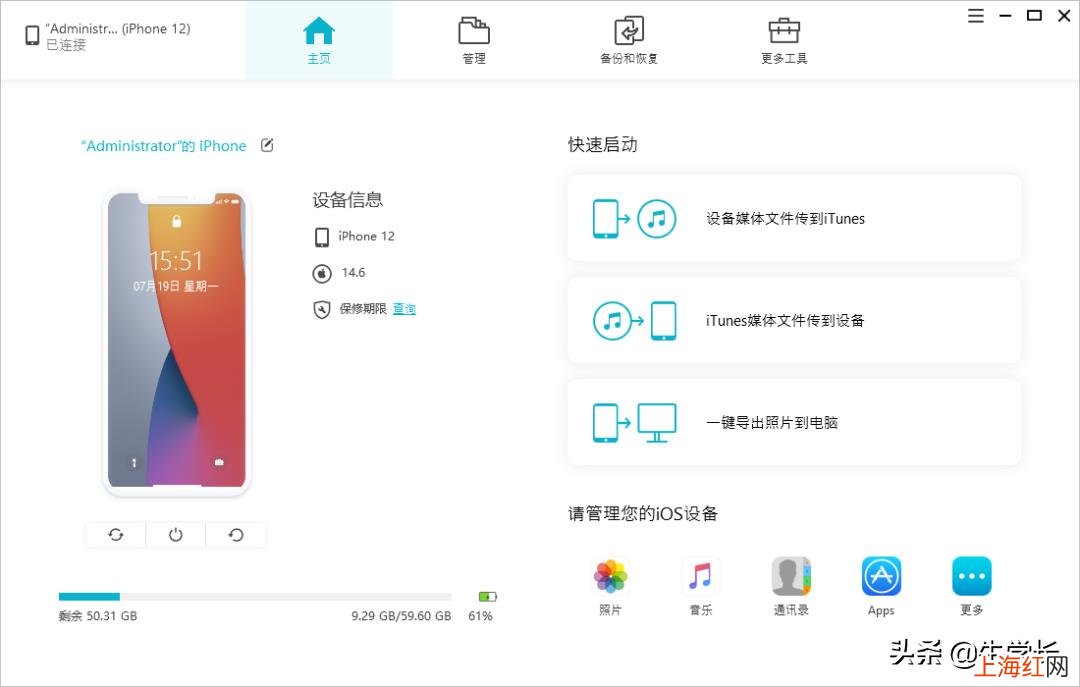
操作指引:步驟1:下載安裝好牛學長蘋果數據管理工具,待軟件識別設備后,點擊【管理】功能區 。
文章插圖
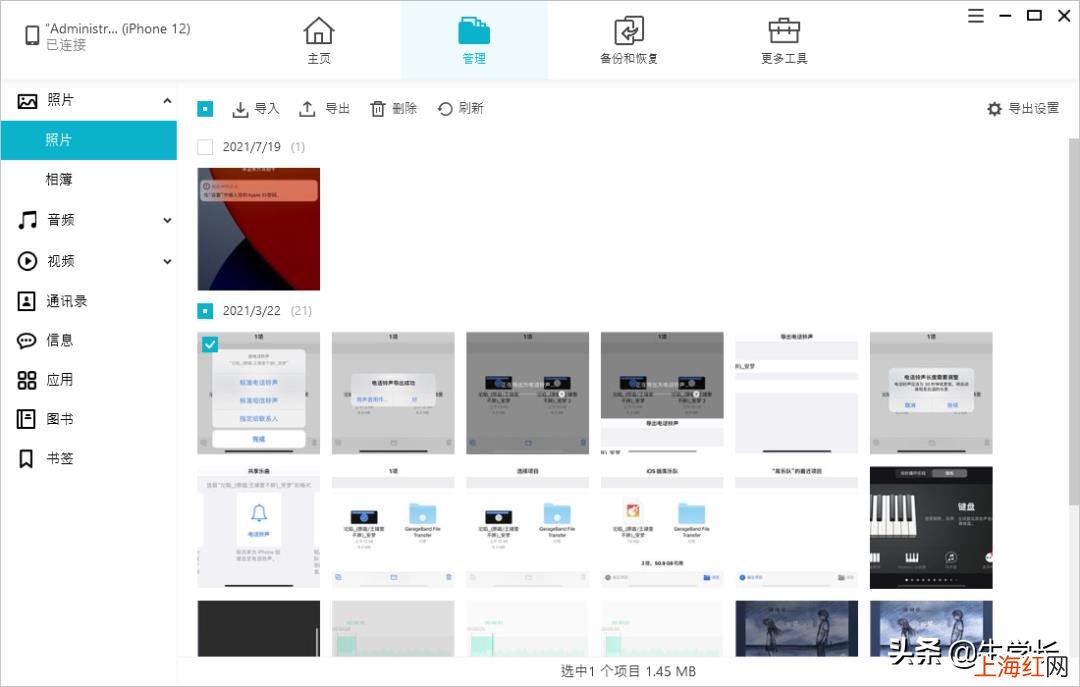
步驟2:點擊進入【管理】界面后,iPhone端的數據將按類顯示 , 包括照片、視頻、音頻、通訊錄、應用等 。
可自由選擇導入或導出功能,有選擇性地將iPhone端數據導出到電腦,或從電腦導入到iPhone 。
文章插圖
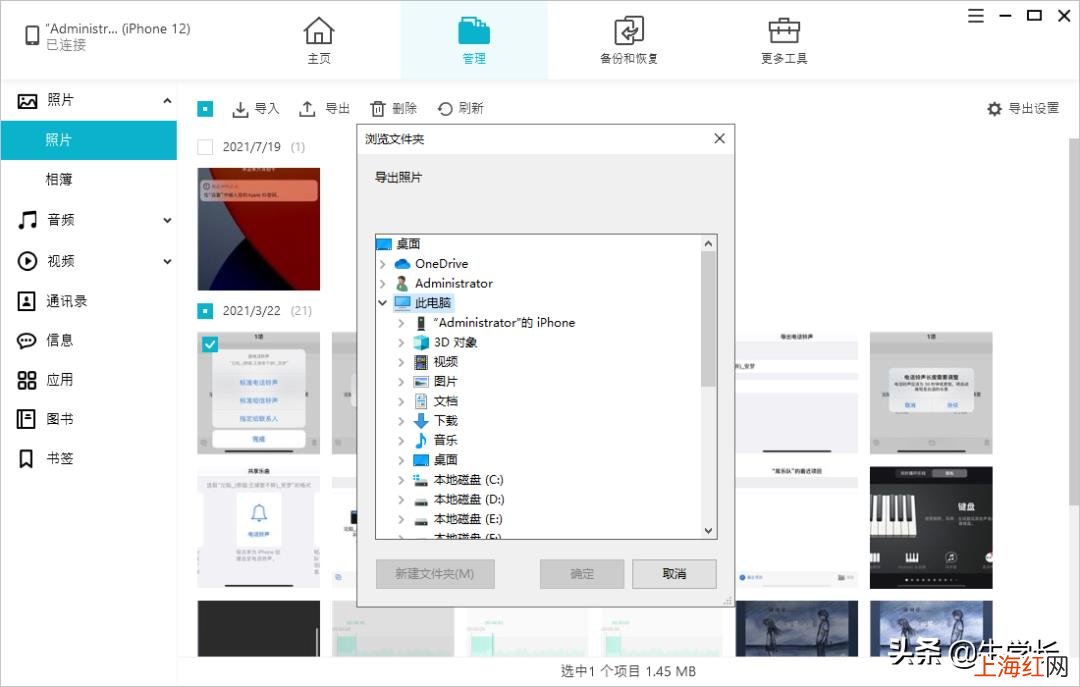
步驟3:選擇好自己需要的照片或視頻后,選擇【導出】功能,選擇導出保存的文件,點擊確定即可 。
文章插圖

文章插圖
方法二:USB數據線傳輸想將iPhone上的照片視頻傳入電腦中,通過USB數據線是最簡單直接的方法了 。
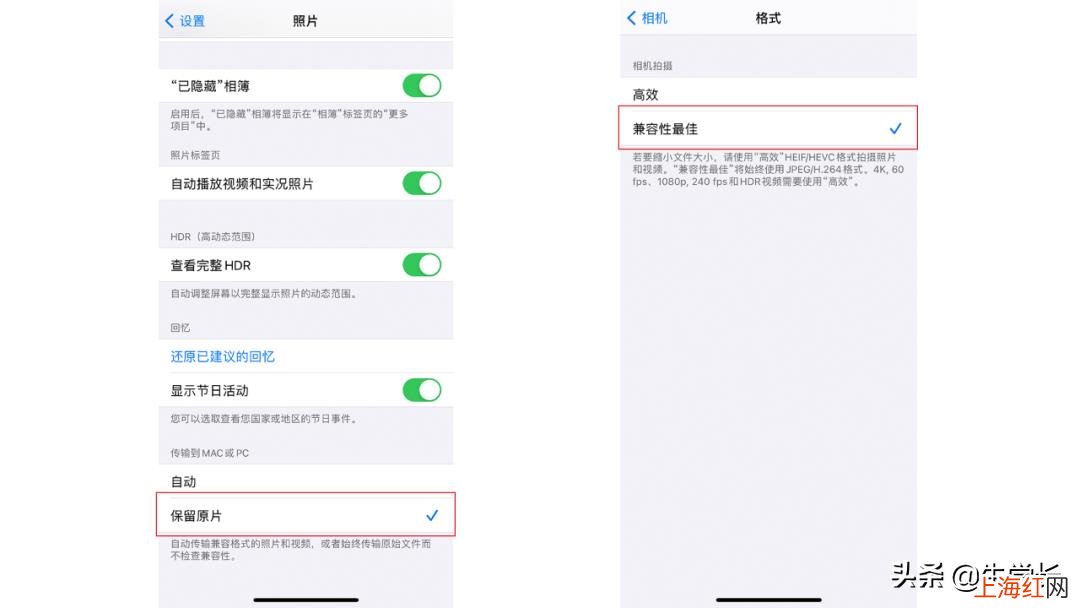
為了避免照片或視頻被壓縮損耗,建議先在iPhone端按照以下步驟設置:
1、【設置】-【照片】-【傳輸到Mac或PC】,再選擇【保留原片】
2、【設置】-【相機】-【格式】-【兼容性最佳】
文章插圖
但注意最好是原裝數據線,避免電腦識別不了或傳輸不正常 , 或在傳輸過程中出現別的問題 。
當電腦連接iPhone后 , 手機端會出現一個“信任”的彈框提示,注意要選擇點擊“信任” 。

文章插圖
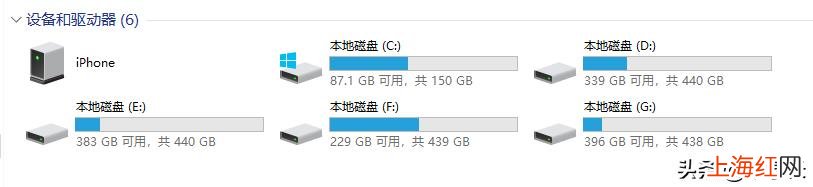
使用USB數據線,點開“此電腦”,在“設備與驅動器”中找到iPhone圖標的項目,再找到相關照片或視頻的文件夾,進行復制 , 轉移照片或視頻到電腦中即可 。
文章插圖
方法三:借助蘋果管理軟件iTunes【怎么把大量照片導入到電腦 蘋果手機照片怎么傳到電腦】當我們直接使用數據線連接設備與電腦的時候,是不是有時出現一直無法找到iPhone的存儲盤,這是蘋果出于安全性的考慮,只需下載安裝一個iTunes即可 。
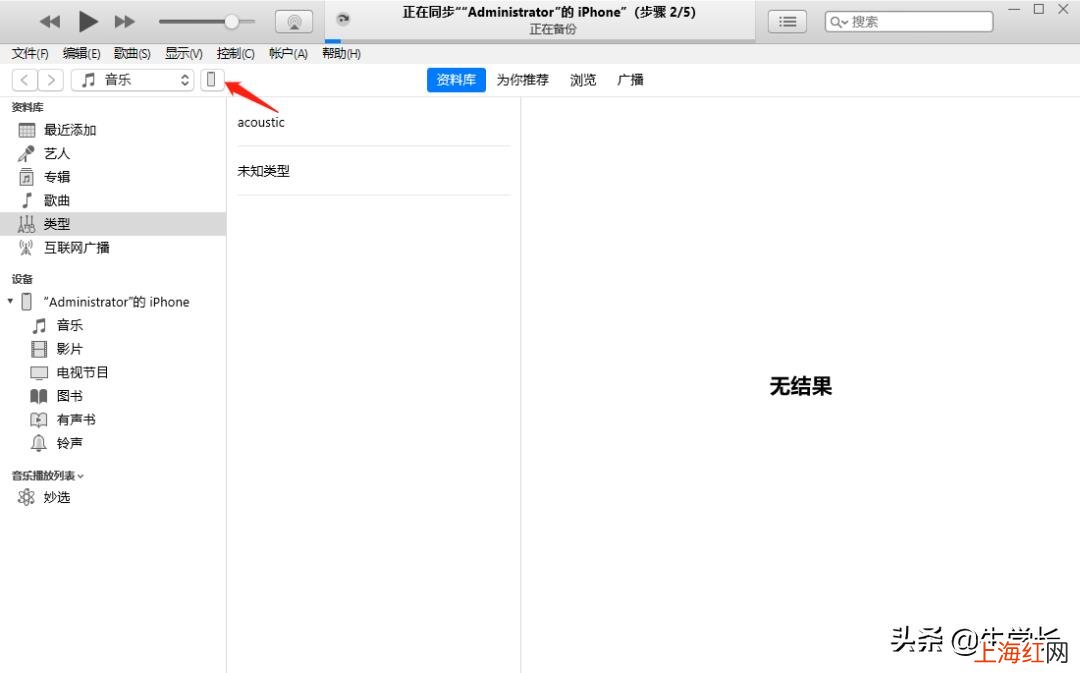
步驟1:在電腦上下載安裝好最新版iTunes , 使用USB數據線將iPhone和電腦連接好 。待軟件識別iPhone后,點擊左上角iPhone圖標,進入iPhone界面 。
文章插圖
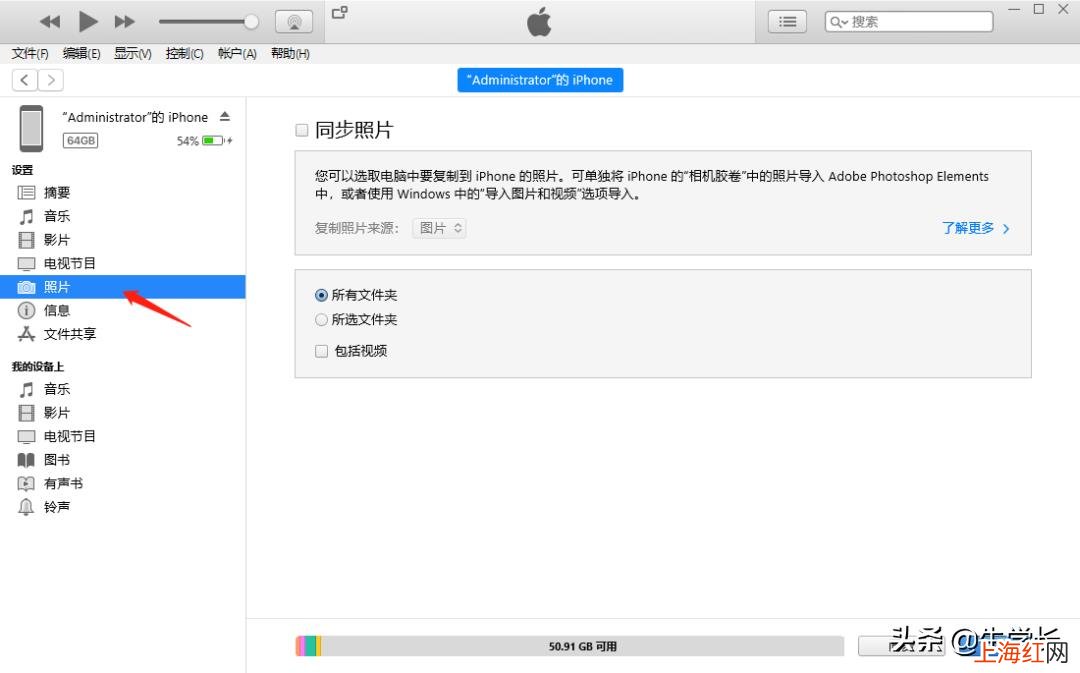
步驟2:再選擇iPhone下方側邊欄的 “照片”欄 , 在最上方勾選“同步照片”選項,然后選擇所需要同步的文件夾 。
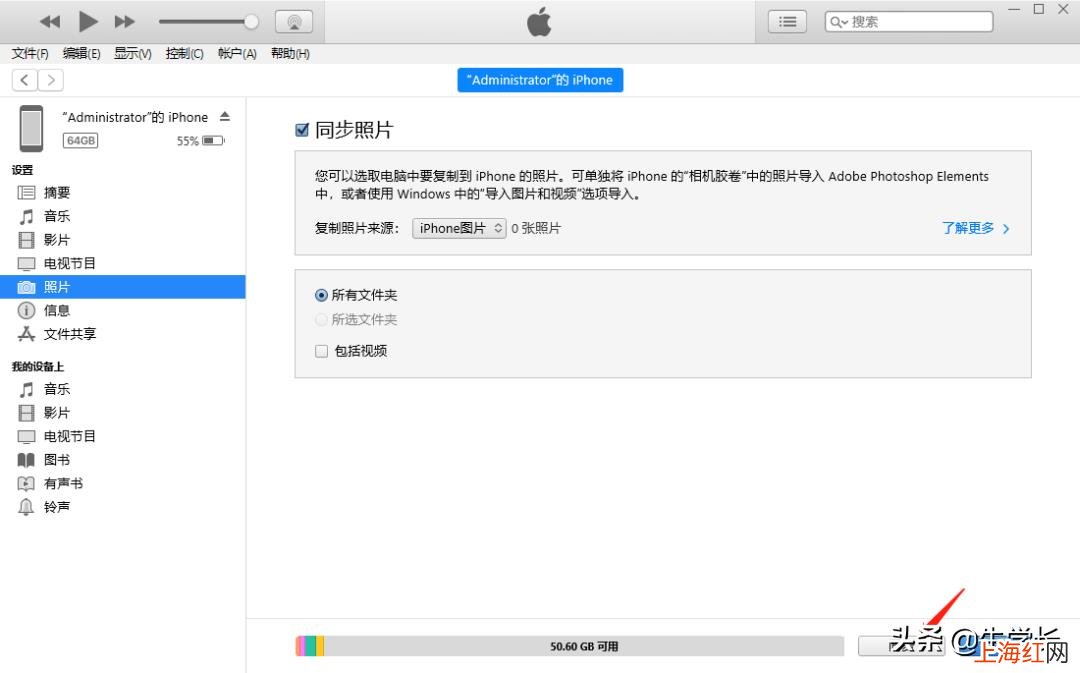
選擇需要同步的文件夾后,可以在右側顯示需要同步的照片,然后點擊底部的“同步”按鈕開始同步 。
文章插圖
文章插圖
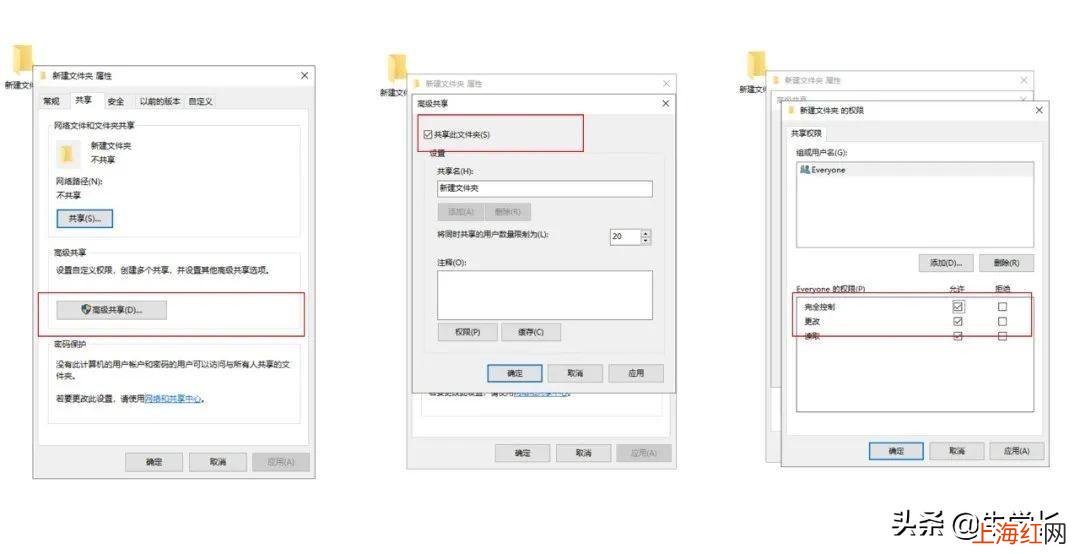
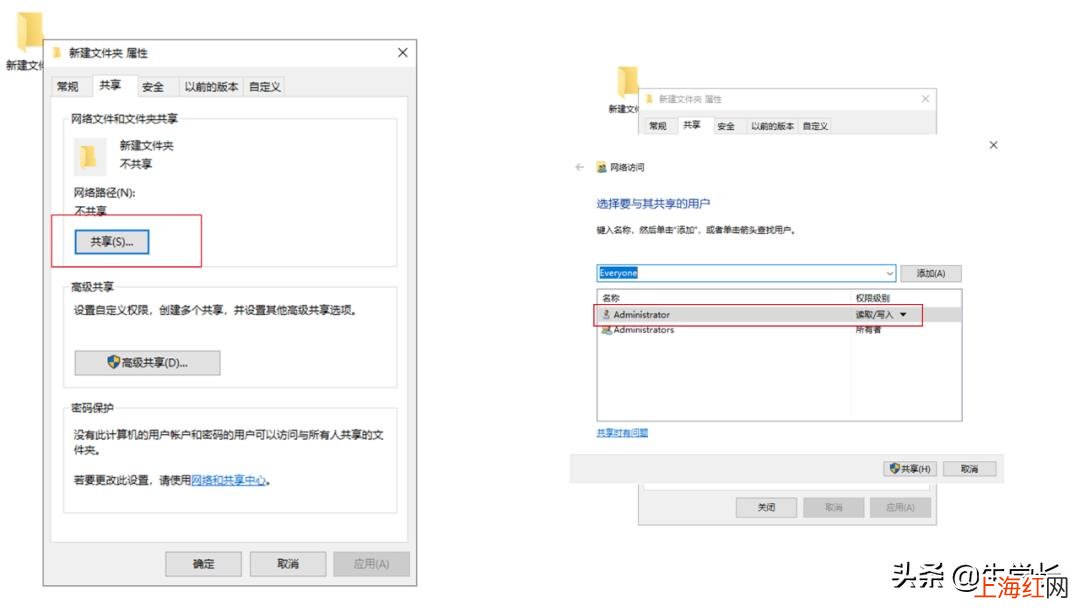
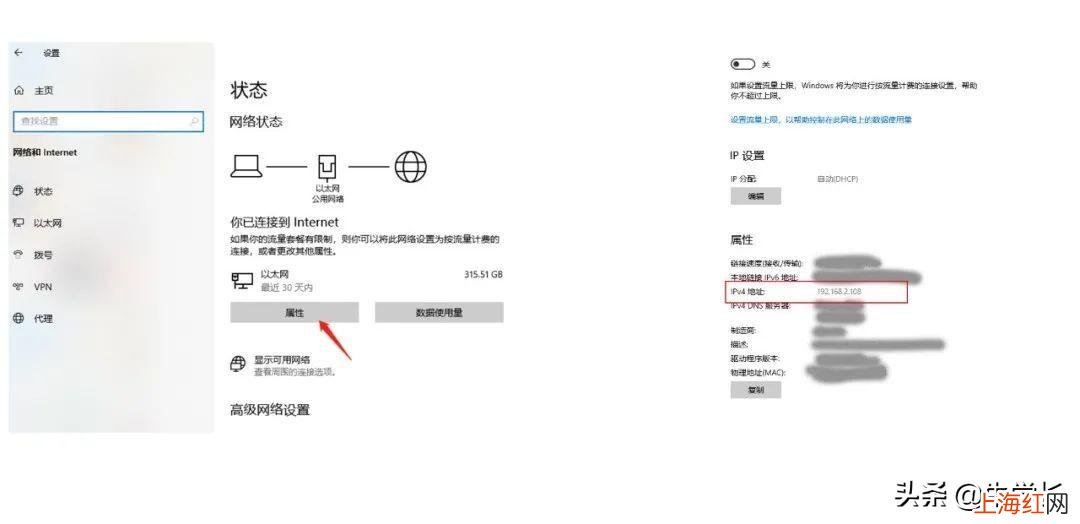
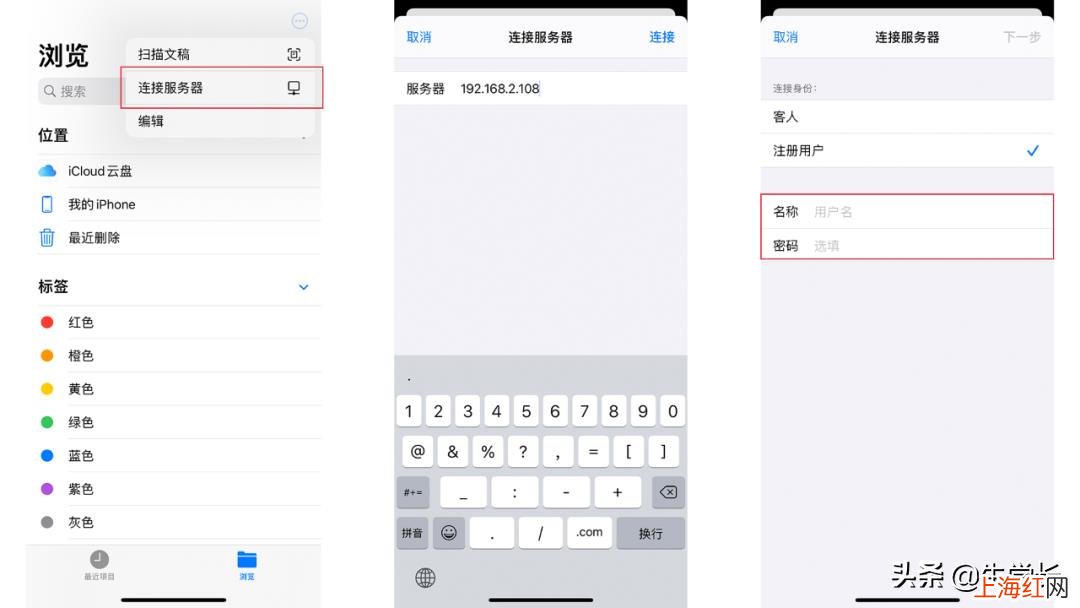
方法四:共享文檔傳輸這個方法簡單來說就是建立一個共享Windows的文件夾,在iPhone“文件”應用里添加服務器,從而實現在iPhone和PC之間互相傳文件 。
同時,確保iPhone和電腦處于同一WiFi環境下 。
操作指引:步驟1:在電腦端創建一個文件夾,右鍵【屬性】-【共享】-【高級共享】,勾選【共享此文件夾】,點擊【權限】,勾選“完全控制”和“更改”,點擊【應用】,再點擊【確定】 。
文章插圖
步驟2:點擊【屬性】-【共享】下方的“共享”,選擇“Everyone”,點添加 , 更改權限為“讀取/寫入”,再點擊共享即可 。
文章插圖
步驟3:查看電腦的IPv4地址 。點開網絡屬性,下拉到最后,即可查看電腦的IPv4地址 。
文章插圖
步驟4:打開手機【文件】 , 【瀏覽】界面 , 點擊右上角的三個點,選擇【連接服務器】,輸入電腦的IPv4地址 。再輸入電腦的用戶名和密碼,即可完成創建共享文件夾 。
文章插圖
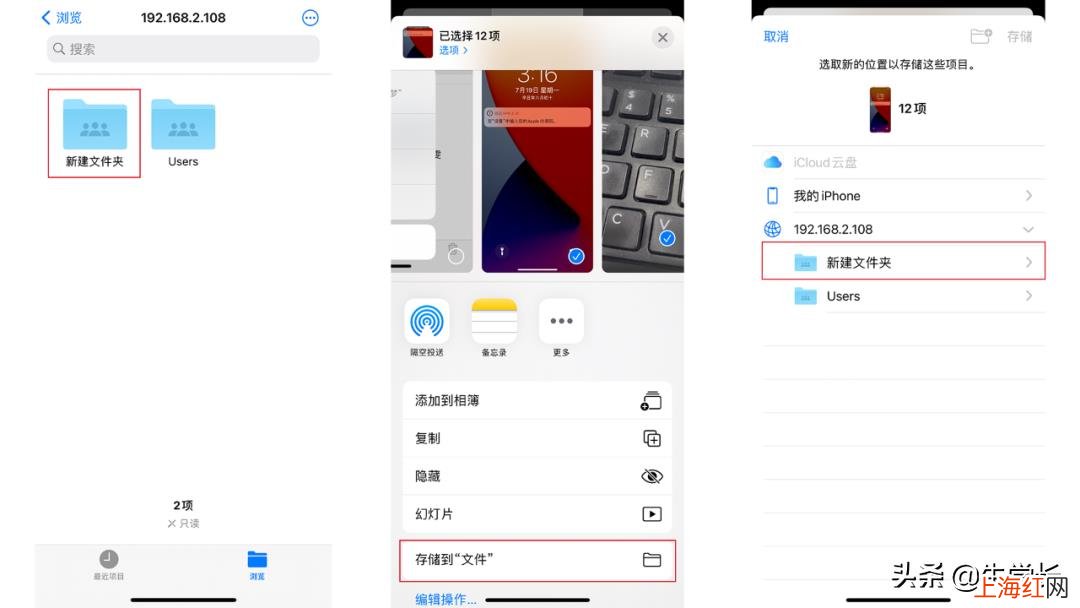
步驟5:成功在手機上創建共享文件夾后,只需要把手機中的照片或視頻保存到共享文件夾,即可同步到電腦上的文件夾了 。
文章插圖
iPhone照片/視頻傳到電腦的4種方法,你學會了嗎?
更多精彩閱讀:
- 怎么調理氣血不足 女人補氣血吃什么最好最有效
- 水果分公母怎么分別
- 蛋糕內部濕黏怎么補救
- 下雨天家里很多小飛蟲怎么辦
- 怎么補票高鐵站
- 雨天飛蟻怎么處理
- 欖橄欖油怎么吃
- 奶油越打越稀怎么回事
- 家里有老鼠怎么能徹底消滅
- 山菜怎么保存