
wps如何刪除空白頁?由段落設置的空白頁刪除的操作會比較簡單,若由于設置了分頁符而導致的空白,分數量的多少而定操作方式,小編總結一種刪除段落空白的方法和兩種刪除由于分頁符造成空白頁的方法 , 一起來看看具體操作步驟 。

文章插圖
方法一:根據手動設置的段落空白進行批量刪除如果段落空白的地方很少的話,可以直接按刪除鍵進行刪除 。大量段落空白的話可以根據以下步驟進行刪除:
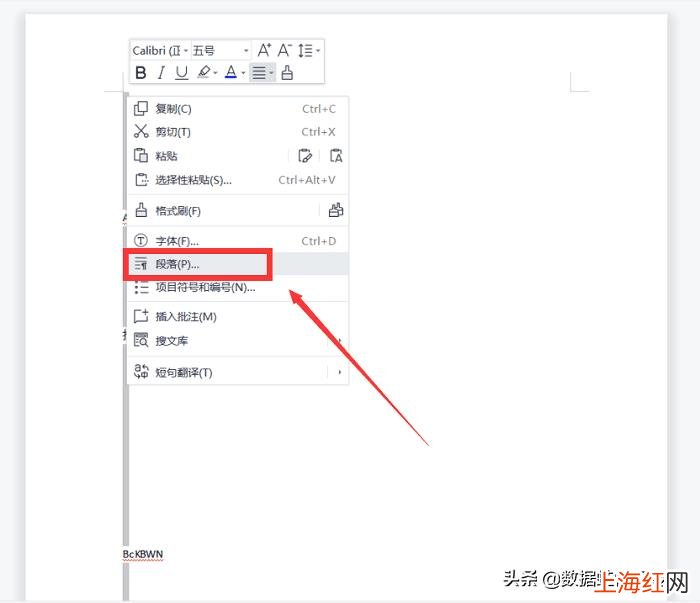
步驟一:將需要刪除的段落全選,點擊鼠標右鍵 , 點擊選擇“段落” 。
文章插圖
【wps怎么把空白行刪掉 wps刪除空白行表格】步驟二:將行距的固定值改為“1”,批量刪除就完成了 。

文章插圖
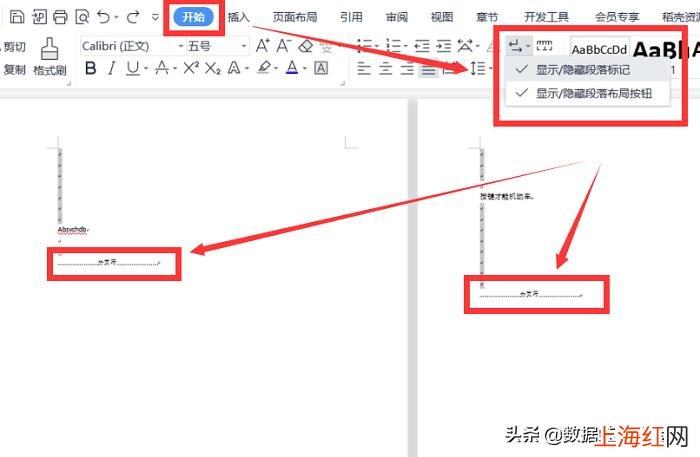
方法二:刪除少量由于分頁符造成的空白頁如果您的文檔在空白的位置沒有顯示空白符的字樣,則需要在“開始”欄 , 勾選“顯示/隱藏段落標記”,選擇后,文檔中就會顯示出“…………分頁符…………”的字樣,只需要將這些字樣一一刪除即可 。
文章插圖
方法三:刪除文檔中出現大量的分頁符造成的空白頁步驟一:在“開始”欄中找到“查找替換”,或者按快捷鍵“Ctrl+F”快速喚起,然后在“查找”中的“特殊格式”里選擇“手動分頁符” 。

文章插圖
步驟二:點擊“替換”欄,最后點擊“全部替換” , 整個刪除空白頁的過程就結束了 。

文章插圖
看完小編總結的方法后,“wps如何刪除空白頁”這個問題得到解決了吧!能為大家解除疑惑很是開心,希望大家繼續關注小編,會給大家帶來更多不一樣的東西哦!
- 怎么把原圖背景換掉 PS改變背景顏色
- QQ拉手加人技巧 qq怎么添加好友進群
- 指甲上出現白點是什么原因 指甲上有白點是怎么回事女性
- 老酸奶的做法自制 自己做酸奶怎么做_
- 怎么更新新版本 手機微信怎么升級至最新版本
- 減脂餐雞胸肉怎么烹飪的 雞胸肉怎么做好吃減肥小零食無烤箱
- 山藥過敏如何止癢 接觸山藥過敏怎么才能止癢
- 新魚缸怎么開缸 魚缸如何開缸
- 臺式電腦沒有聲音怎么恢復 電腦沒有聲音
- 電腦網頁怎么截屏圖片 怎么截網頁長圖