
Windows 10操作系統與之前的Windows操作系統相比 , 有了較大的變化 , 或許里沒有留意到的一個大的變化就是安全模式的啟動和進入 。它不再像之前的windows啟動那樣通過F8調出相關的啟動選項 。下面,講講如何進入Windows 10安全模式的幾種方法 。
方法一:通過使用鼠標右鍵點擊Windows開始菜單,點擊打開“設置” 。

文章插圖
在Windows的設置界面當中選擇打開“更新和安全”,在開啟的界面左邊選擇恢復,在右邊的“高級啟動”下 , 選擇“立即重新啟動”

文章插圖
在出現的界面當中選擇“疑難解答”-“高級選項”,在高級選項的界面當中選擇“啟動設置”

文章插圖
出現“啟動設置”的界面,點擊重啟

文章插圖
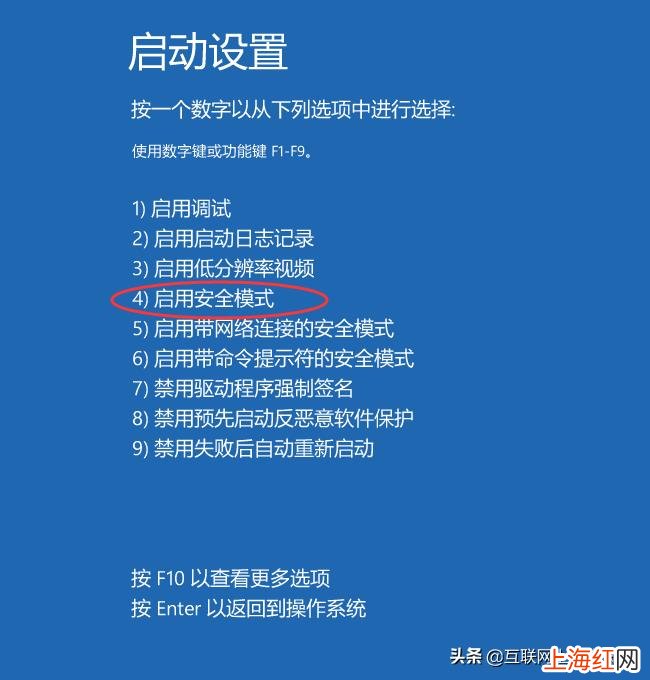
重啟后看到一列選項 。使用選擇“4”或按 F4 啟動安全模式 。如果你需要使用 Internet , 選擇“5”或按 F5 進入“網絡安全模式” 。
文章插圖
方法二:如果你無法打開“設置” , 從設置的界面進入安全模式,可以在電腦啟動后,出現Windows 登錄屏幕 。在 Windows 登錄屏幕上長按 Shift 鍵的同時選擇“電源” 然后點擊“重啟” 。

文章插圖
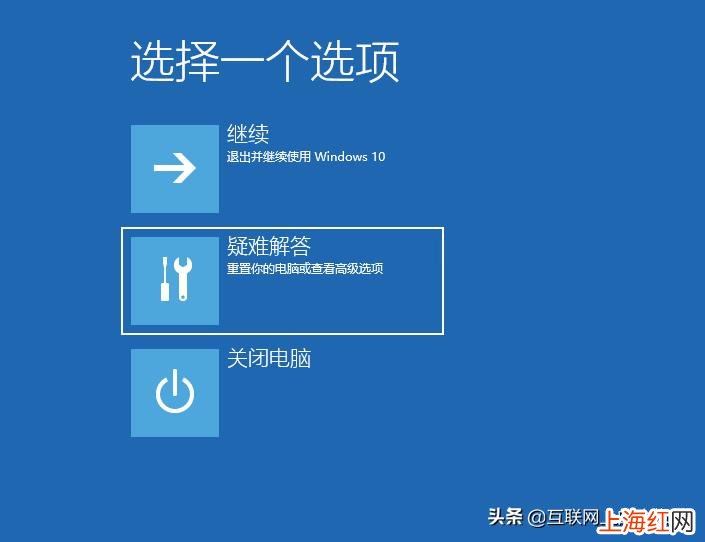
在電腦重啟后,出現“選擇一個選項”屏幕 。然后根據方法一的相關步驟進入Windows的安全模式 。
文章插圖
方法三:適用于無法進入系統的情況 。
按住電源按鈕 10 秒鐘以關閉你的設備 。再次按電源按鈕以打開設備 。看到 Windows 啟動(出現顯示制造商的徽標)后,立即按住電源按鈕 10 秒鐘以關閉你的設備 。
然后再次按電源按鈕以打開設備 。在 Windows 重啟時,按住電源按鈕 10 秒鐘以關閉你的設備 。再次按電源按鈕以打開設備 。
電腦重啟后出現下面的界面

文章插圖
等待Windows的自動修復啟動 , 出現自動修復的界面 。選擇點擊“高級選項”

文章插圖
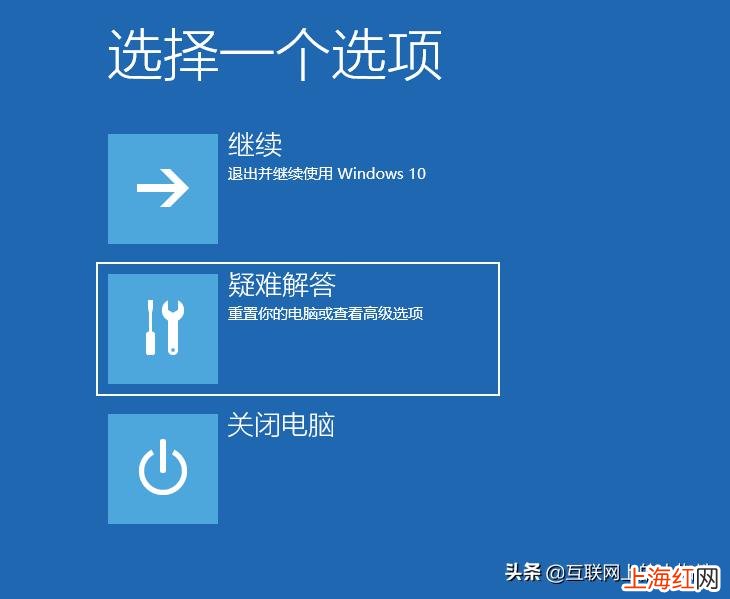
然后出現“選擇一個選項”屏幕 。然后根據方法一的相關步驟進入Windows的安全模式 。
文章插圖
注意:如果需要退出安全模式,只需重啟設備 。如果使用MSConfig配置安全引導的,在“運行”框中輸入“msconfig”,然后選擇“確定” 。
選擇“引導”選項卡 。清除“安全引導”復選框 。
【怎樣進入安全模式 win10如何進入安全模式】

文章插圖
- 簡歷里怎樣介紹智能小車
- 網頁設計的安全區是什么
- 甘肅農信安全密鑰失效咋弄
- 社會安全一詞最早出現于
- 武漢網絡安全培訓最強的機構
- 星瑞達測距儀怎樣更換電池
- 水利網絡安全管理辦法執行時間
- 暗影精靈6怎樣注冊賬號
- 衛生間怎樣除掉臭味 衛生間反味怎么辦處理
- 怎樣腌制鴨蛋不咸又出油 腌咸鴨蛋的簡單做法