
Word設置頁碼 , 相信很多朋友都設置過,如果從第一頁開始設置的話,基本上沒什么難度 , 首先點擊“插入”,然后點擊“頁碼”,點擊“頁面底端”,隨便選擇一個頁碼樣式就可以了 。
但是很多時候我們并不希望文檔從第一頁開始設置頁碼,比如很多合同書、大學論文等文檔,文檔前兩頁一般都是封面或者目錄,這兩頁是不設置頁碼的,也就是說需要我們從第三頁開始設置頁碼 , 并顯示第一頁,這個時候我們應該如何設置呢?
第一步,還是按照之前的頁碼設置方法,先在每一頁都設置上頁碼,包括封面頁和目錄頁,設置路徑為“插入”-“頁碼”-“頁面底端”,隨便選擇一個樣式設置即可 。

文章插圖
第二步:在第二頁末或者第三頁開頭設置分節符 。首先將光標定格在第二頁末或者第三頁開頭位置 , 然后開始設置:
先找到“布局”選項卡,點擊“分隔符”,選擇“分節符”中的“下一頁”即可 。

文章插圖
第三步:將第三頁的“鏈接到前一條頁眉”取消 。
首先找到第三頁,然后在頁面底部頁碼位置雙擊,打開“頁眉頁腳編輯工具”,然后點擊“設計”選項卡,找到“導航”組 , 單擊“鏈接到前一節”將鏈接取消 。

文章插圖
【從第三頁開始有頁碼 頁碼怎么從第三頁開始設置為第一頁】第四步:設置第三頁頁碼格式 。
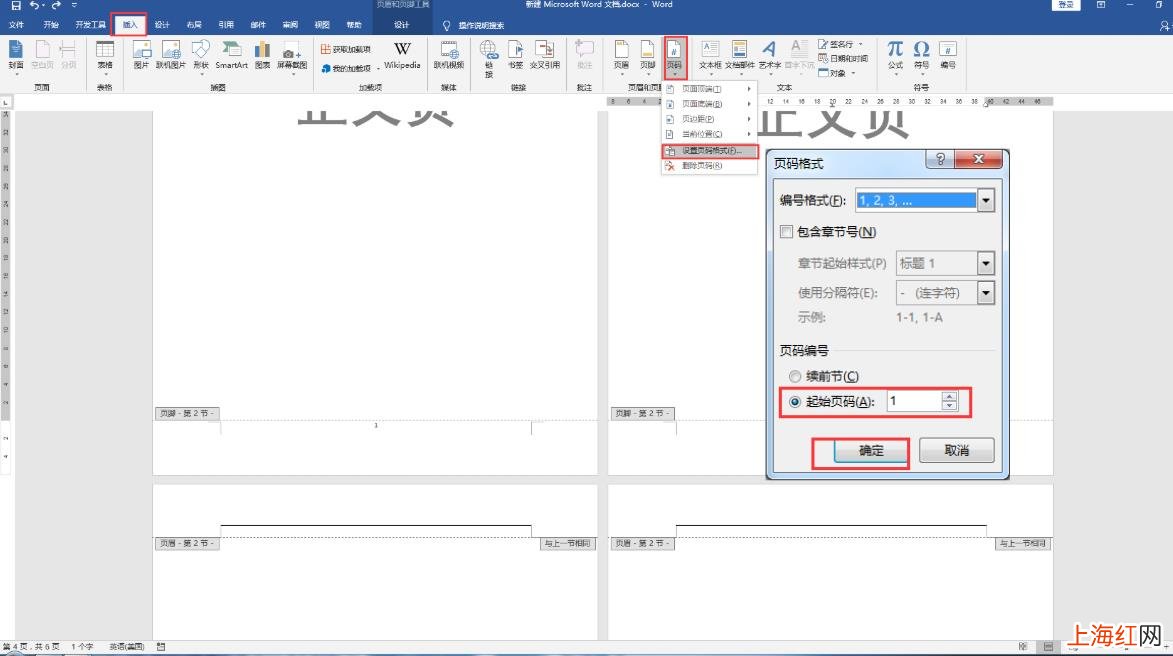
同樣將光標移到第三頁雙擊頁面底部頁碼,之后點擊“插入”選項卡,找到“頁眉和頁腳”組 , 點擊“頁碼” , 選擇“設置頁碼格式”并點擊,然后選擇“起始頁碼”選項 , 輸入“1”點擊確定 。
文章插圖
第五步:將封面頁和目錄頁的頁碼刪除即可 。
經過以上五步,便可大功告成 , 可以看到文檔第三頁開始顯示頁碼為第一頁 。不會設置頁碼的小伙伴趕緊一起來學吧!