
如何一鍵重裝系統:對于很多小白來說系統壞了是非常頭疼的事情,不知道如何重裝系統 , 只能表示無奈,甚至有的直接抱著主機找維修師傅幫忙 。這個過程也是非常的坎坷 , 針對這期話題 , 詳細教如何快速的一鍵式裝系統,不需要你有多厲害的技術,只需要你照著我的步驟一步步來即可完成重裝系統 。以下開始教程:
【目前干凈的一鍵重裝系統 好用一鍵重裝系統win7】第一步:我們通過迅雷進行下載最新版的win10純凈版系統 , 記住一定要純凈版系統 , 這樣才能更好的優化系統,從而使得游戲體驗更加的好 , 我們通過下載之后打開文件得出圖片所示

文章插圖
第二步:打開之后,我們需要進行解壓,選中所以的文件進行解決 , 或者在名稱上面有一個向上返回的按鈕點擊一

文章插圖
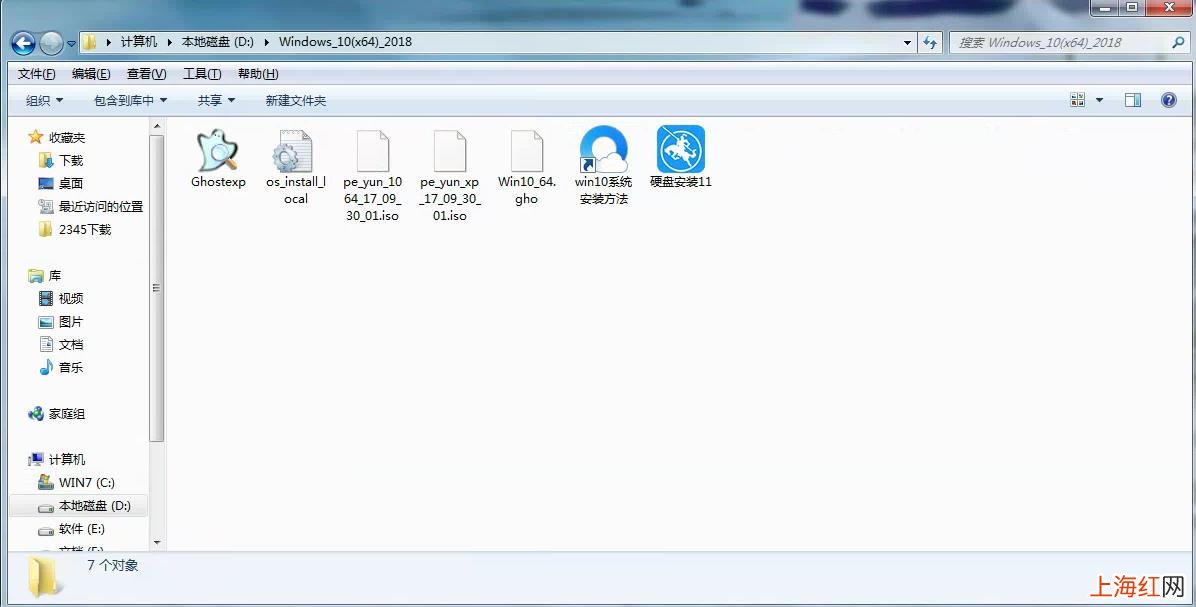
第三步:我們選擇解壓到除了C盤的其他任意盤即可,一定不要放在C盤上面,因為這樣會出現錯誤,導致無法安裝系統 。我這次選擇的是D盤,在D盤新建一個文件夾來存放解壓文件 。解壓需要三到五分鐘 , 完成之后打開,我們選擇硬盤安裝,彈出安裝界面,第一次需要等待一分鐘左右 。
文章插圖
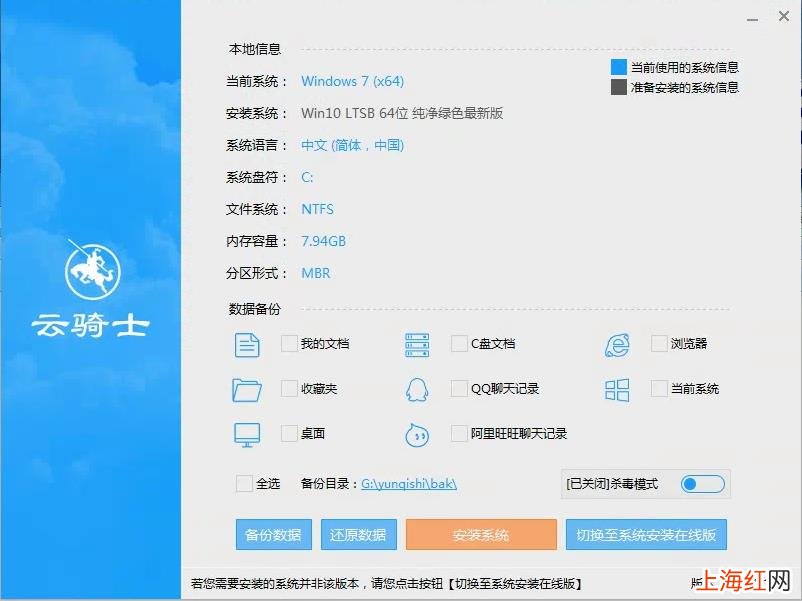
第四步:我們可以看到當前的系統是WIN7需要更換的系統是WIN10 64位純凈綠色最新版,安裝的盤符為C盤 。在數據備份中,選擇我們需要備份的文件 , 如果不需要則不需要勾選 。備份完的文件存放到了G盤里面,等待系統安裝完成之后在進行恢復回來 。選擇好后,我們選擇安裝系統即可 。
文章插圖
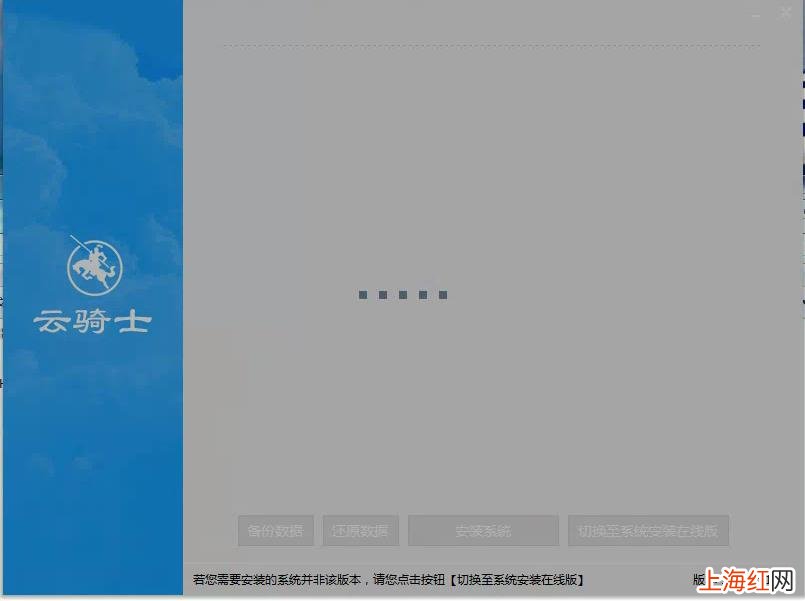
第五步:界面開始進行跳轉 , 系統需要部署一鍵安裝系統,大概一分鐘就可以完成 。完成之后彈出系統安裝部署已經完成,點擊立即重啟 。
文章插圖

文章插圖
第六步:系統經過重啟進入一鍵安裝系統 , 我們點擊安裝 。這個時候我們只需要觀看即可,等待系統安裝完成,直到進入win10系統界面 。

文章插圖
總結:如果能看到這個界面就代表系統已經安裝完成,那么恭喜你,通過你自己的能力完成了一次系統重裝,是不是很簡單呢 。

文章插圖
- 國際快遞的收費標準 國際快遞郵費價格表
- 燕子的食物
- 降雨量5.1mm是多大的雨
- 哪個季節的太陽高一些
- 干粉滅火器和二氧化碳滅火器的區別
- 朱砂的化學成分是什么東西
- 高鐵二等票和一等票的區別是什么
- 鴿子和斑鳩的區別
- 茗的寓意是什么意思是什么
- 衛河在河南的哪個地方