
蘋果手機使用太久了 也會出現卡頓現象 。卡頓現象有些是因為長期使用之后導致一些垃圾累積 。下面來給大家分享蘋果手機卡頓反應慢怎么辦

文章插圖
工具/原料示范手機:iPhone 7 Plus
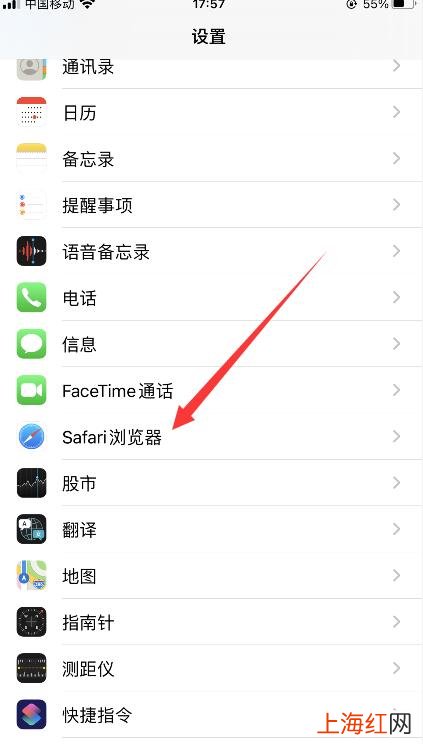
手機版本:iOS14.4 方法/步驟1、清理Safari瀏覽器
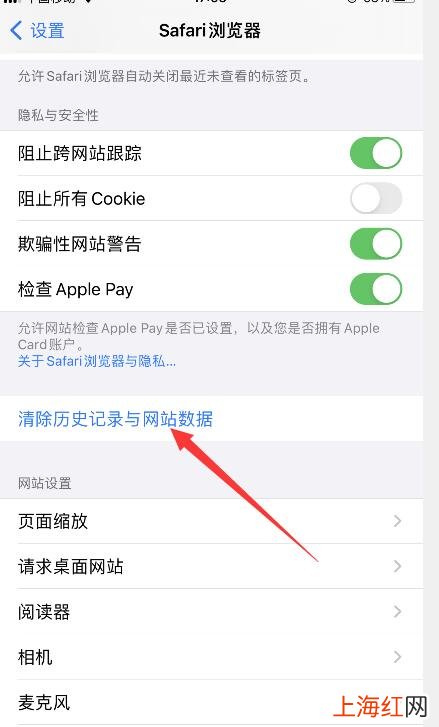
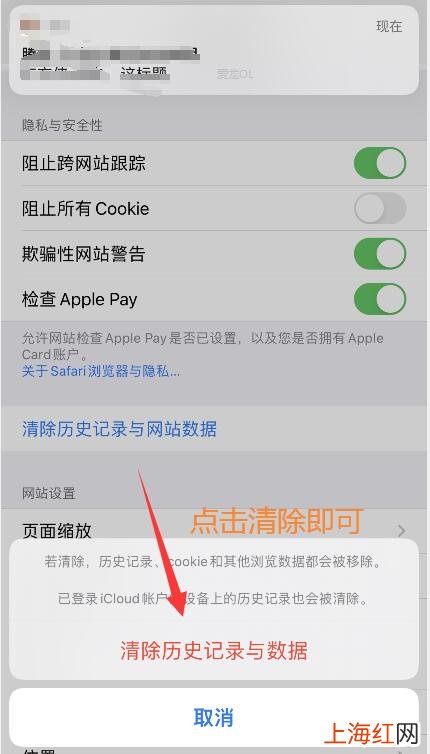
操作步驟:依次打開 設置→Safari瀏覽器→下拉→清除歷史記錄與網站數據 。
如下圖所示
文章插圖
文章插圖
文章插圖
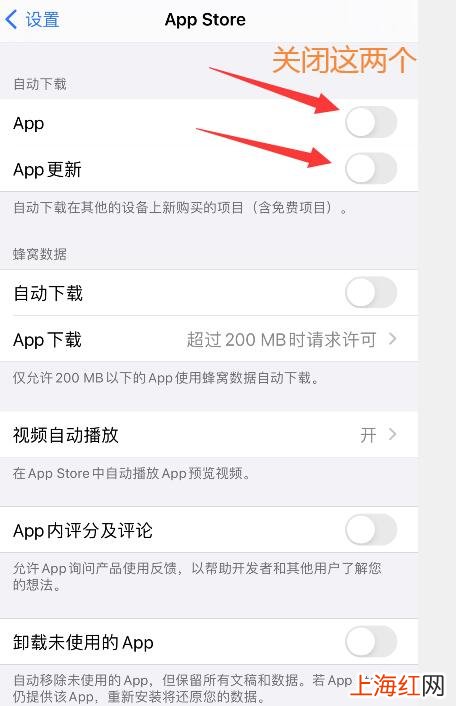
2、關閉App自動下載與更新
操作步驟:【蘋果7反應慢怎么解決方法 蘋果手機反應慢卡頓怎么解決】設置→App Store→關閉 自動下載和更新
如下圖所示
文章插圖
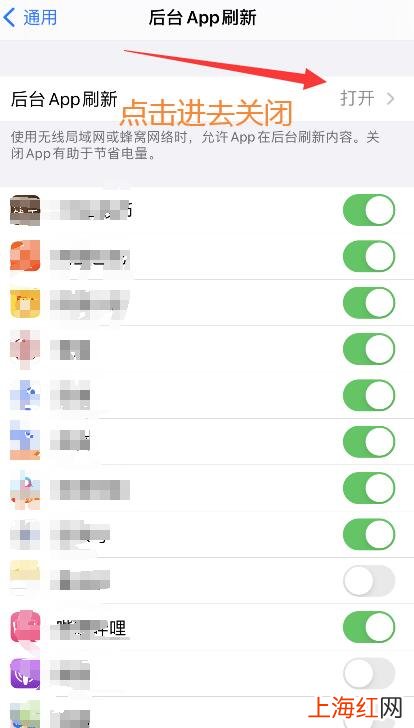
3、關閉后臺應用刷新 操作步驟:設置→通用→后臺App刷新 關閉即可
如下圖所示 關掉不影響我們使用手機
文章插圖
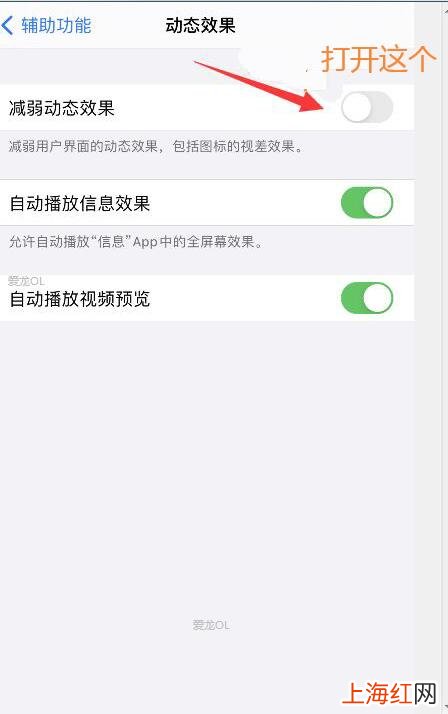
4、減弱動態效果 操作步驟:設置→輔助功能→動態效果→減弱動態效果 打開即刻
如下圖所示
文章插圖
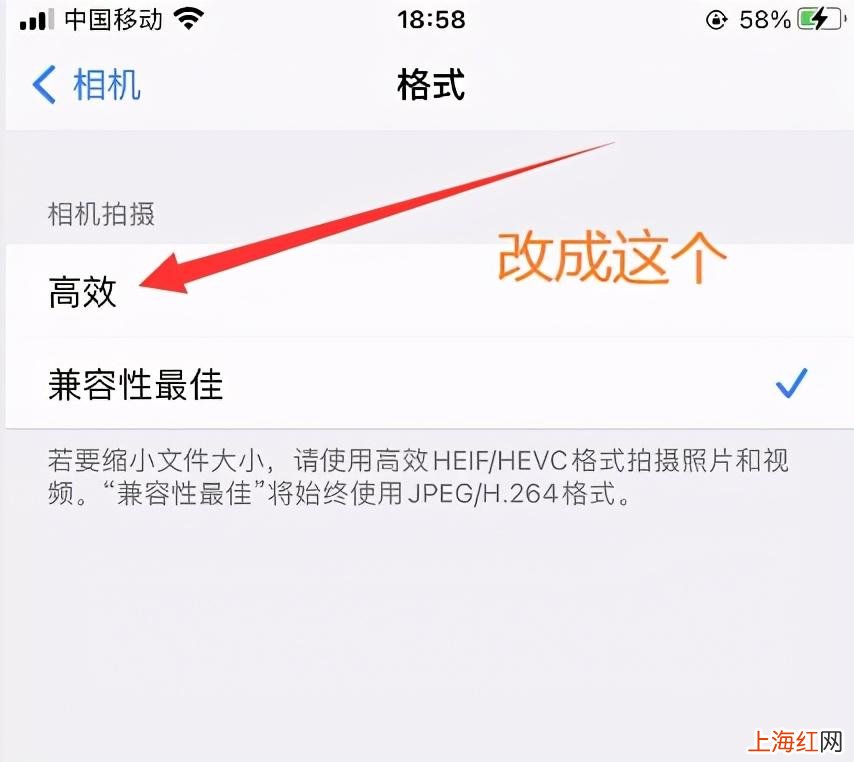
5、相機 操作步驟:設置→相機→格式→改成高效
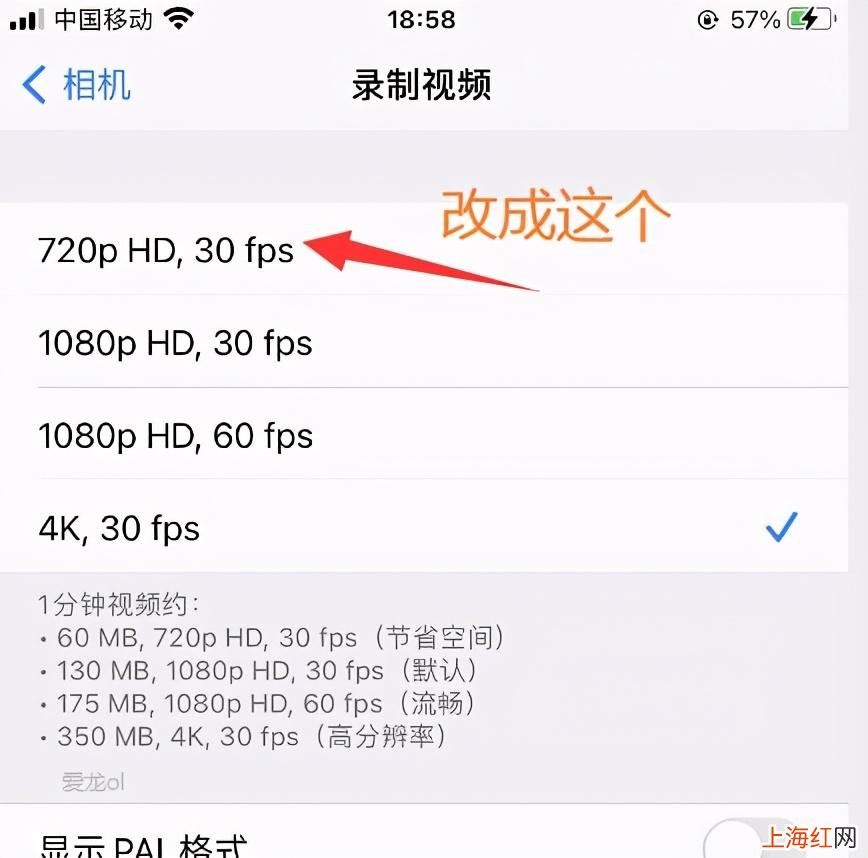
設置→相機→錄制視頻 →改成720p(這個根據需要改 節省空間)
如下圖所示
文章插圖
文章插圖
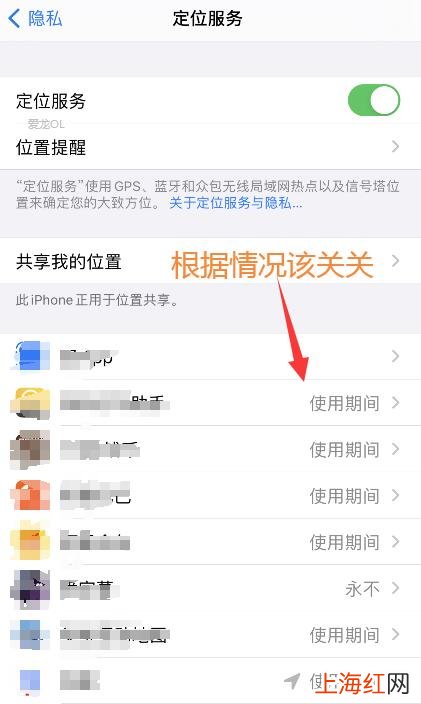
6、定位 關閉沒有必要的地位服務 操作步驟:設置→隱私→定位服務→根據情況關閉沒必要的
如下書所示
文章插圖
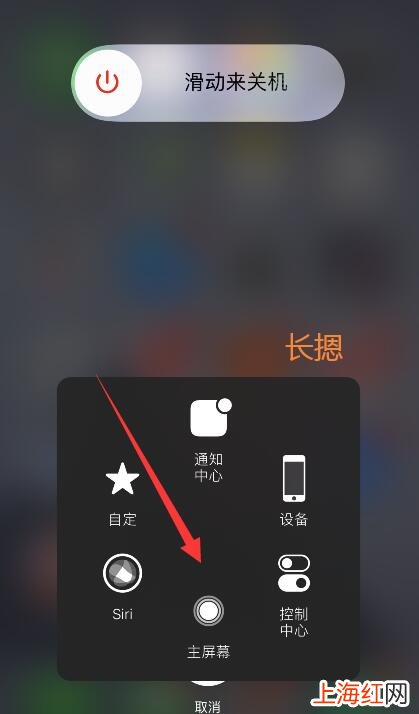
7、徹底清除緩存 操作步驟:1、設置→輔助功能→觸控→輔助觸控→打開
2、先按音量+鍵 再按音量-鍵 再按關機鍵 進入 滑動來關機(不要關機停留這個界面)
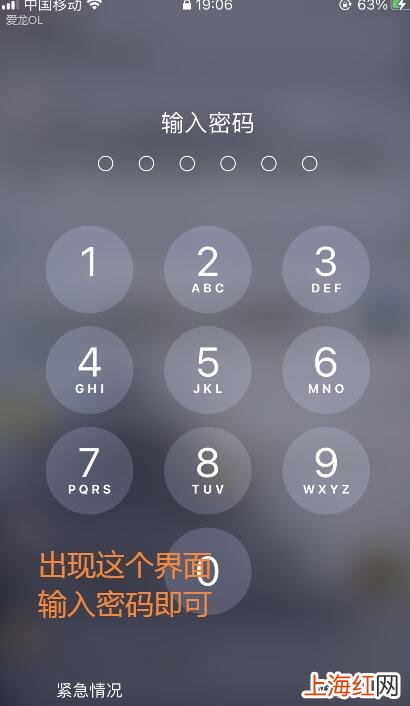
3、打開開啟的輔助功能小圓點 長按主屏幕 出現開機密碼
輸入密碼 即可完成
文章插圖
文章插圖
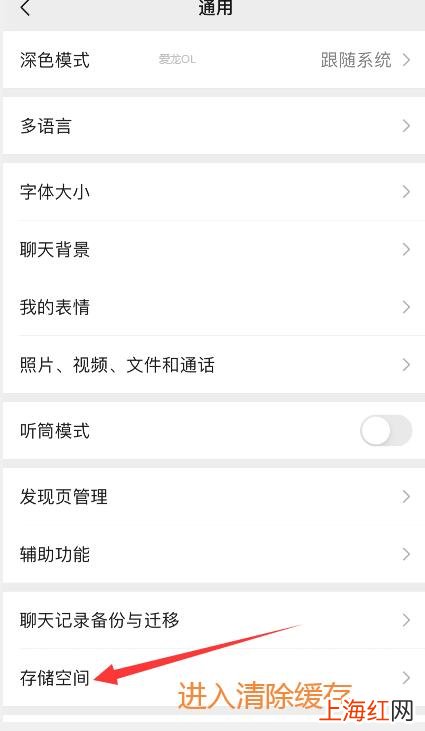
8、清理軟件緩存 比如某信步驟:依次打開 我→設置→通用→存儲空間→清理緩存 即可
文章插圖
- 手機助手蘋果版下載 iphone手機助手哪個好用
- 蘋果筆記本用的什么系統 蘋果筆記本系統怎么重裝
- 電腦開機慢的原因及解決辦法 電腦開機慢怎么解決_
- 蘋果手機怎么清理病毒 手機如何殺毒清理垃圾
- 蘋果手機什么瀏覽器最好用 手機瀏覽器哪個好用_
- OPPO手機設置網速快十倍 手機網速慢怎么辦教你一招提升網速
- 未婚|寫出《傲慢與偏見》的簡奧斯汀,為什么終生未婚?
- 官網|蘋果官網怎么申請退款 蘋果官網申請退款流程及理由范文
- 方法|蘋果承認耗電嚴重 唯一的解決方法是恢復出廠重置
- 蘋果|蘋果已撥款4億美元緩解加州住房危機 計劃總投入25億美元