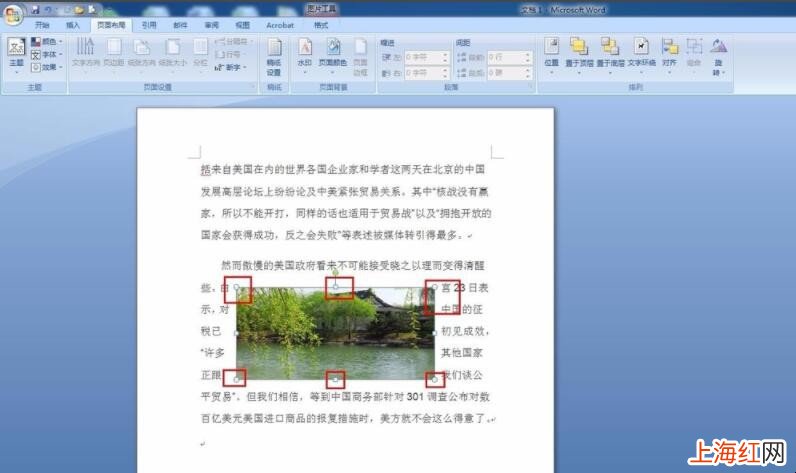
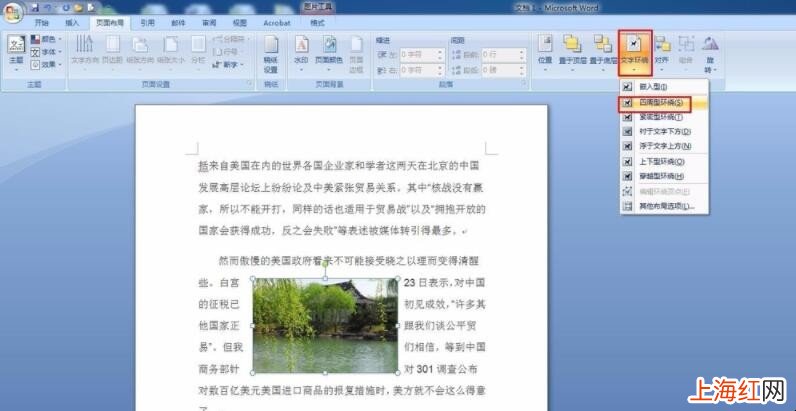
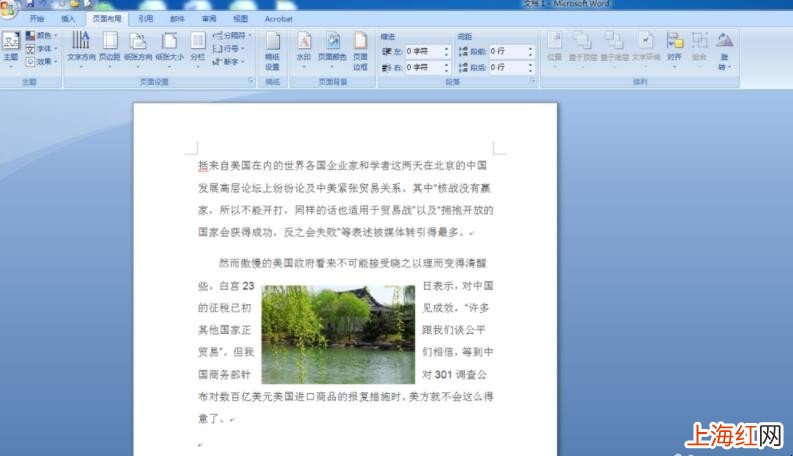
現在的文章都要求圖文并茂,因此文章中免不了要插入圖片 , 而且插入圖片還要設置文字環繞方式,那么如何插入圖片并設置文字環繞方式呢?下面小編帶大家了解一下吧 。
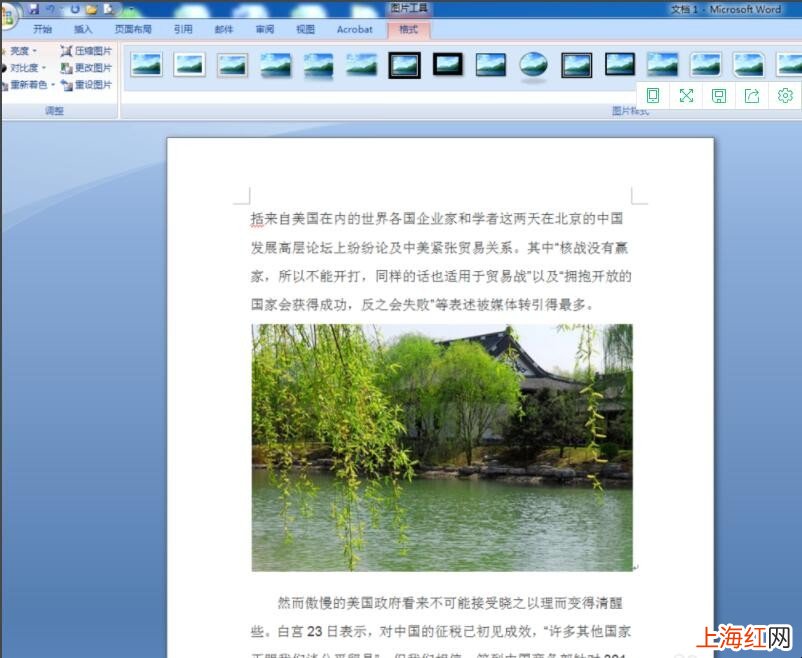
1、打開需要編輯的文檔,點擊插入--圖片 。

文章插圖
文章插圖
文章插圖
文章插圖
文章插圖
- 如何用ps改變照片的背景顏色
- 怎樣才能提取圖片中的文字
- 如何提取圖片中的文字
- 如何從word中提取出圖片
- 如何把手機瀏覽器中網頁放在桌面
- 如何找回刪除的照片
- 如何找回刪除的短信
- 兒童護眼燈如何挑選
- 如何做好線上推廣
- 如何備孕的知識

現在的文章都要求圖文并茂,因此文章中免不了要插入圖片 , 而且插入圖片還要設置文字環繞方式,那么如何插入圖片并設置文字環繞方式呢?下面小編帶大家了解一下吧 。
1、打開需要編輯的文檔,點擊插入--圖片 。