cad文件保存就出現錯誤怎么辦

在使用AutoCAD工作時會遇到形形色色的問題,比如保存文件時出現致命錯誤,很多朋友都以為出現這樣的情況文件沒有了,但其實是有方法解決的,那cad文件保存就出現錯誤怎么辦?
1、啟動AutoCAD2014輔助設計軟件,如圖所示 。點擊自定義快速訪問工具欄向下箭頭,彈出下拉列表選擇"顯示菜單欄"項 。

cad文件保存就出現錯誤怎么辦

文章插圖
cad文件
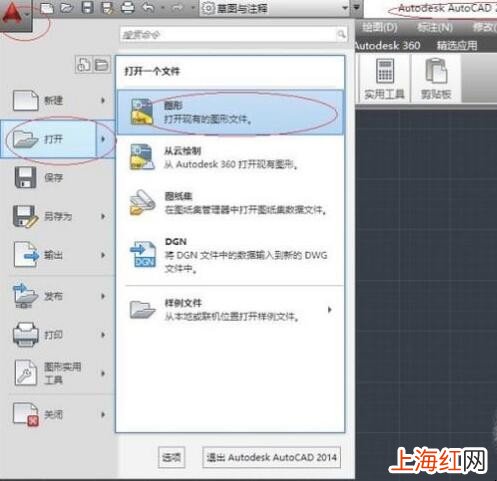
2、如圖所示,點擊功能區"文件"菜單 。彈出下拉菜單選項,點擊"打開→圖形"項 。

cad文件保存就出現錯誤怎么辦

文章插圖
cad文件
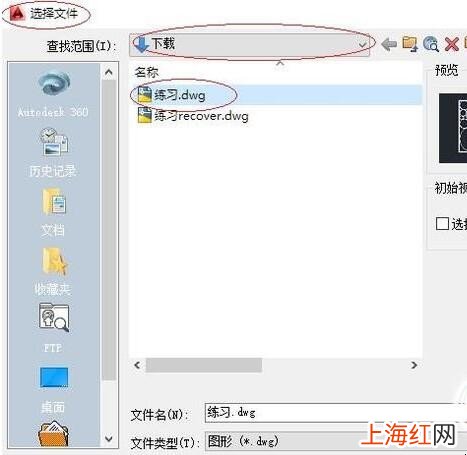
3、彈出"選擇文件"對話框,如圖所示 。點擊"查找范圍"文本框向下箭頭選擇路徑 , "名稱"列表框選擇圖形文件 。

cad文件保存就出現錯誤怎么辦

文章插圖
cad文件
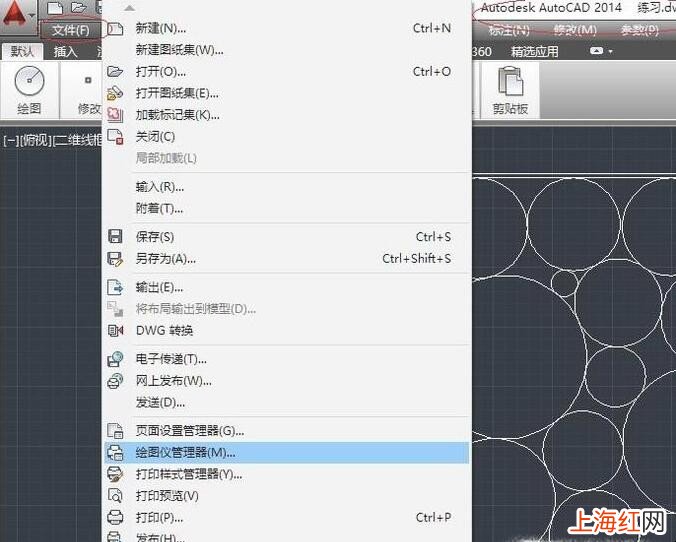
4、如圖所示,點擊菜單欄"文件"菜單 。彈出下拉菜單選項,點擊"圖形實用工具"向左箭頭 。

cad文件保存就出現錯誤怎么辦

文章插圖
cad文件
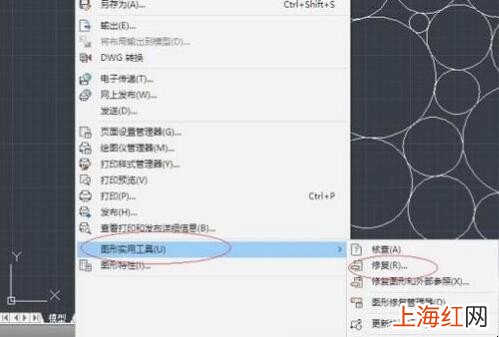
5、彈出關聯菜單選項,如圖所示 。點擊"修復"項,下步將進行排除保存文件時出現致命錯誤的故障 。

cad文件保存就出現錯誤怎么辦

文章插圖
cad文件
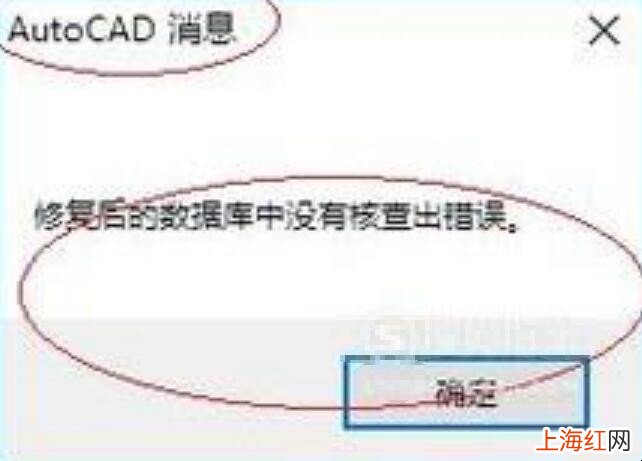
6、如圖所示,彈出"AutoCAD消息"對話框 。顯示"修復后的數據庫中沒有核查出錯誤",點擊"確定"按鈕 。

cad文件保存就出現錯誤怎么辦

文章插圖
cad文件
7、完成排除保存文件時出現致命錯誤的故障,如圖所示 。

cad文件保存就出現錯誤怎么辦

文章插圖
cad文件
【cad文件保存就出現錯誤怎么辦】以上是關于cad文件保存就出現錯誤的處理方法 , 如果你工作遇到這樣的情況,按照上面的方法去做就可以了 。