高德地圖快捷導航怎么添加桌面

高德地圖軟件是我們現在經常使用的導航軟件之一,為了我們方便的使用我們可以將快捷導航的圖標添加到桌面,那高德地圖快捷導航怎么添加桌面?接下來小編就教大家怎樣操作 。
1、首先我們打開手機進入到桌面 , 找到高德地圖圖標點擊打開 。
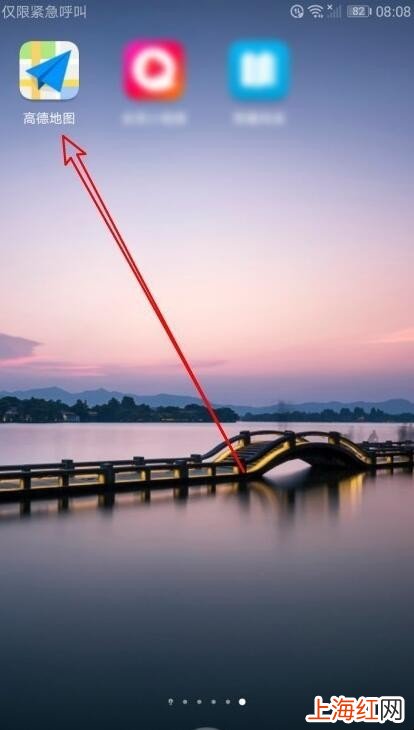
高德地圖快捷導航怎么添加桌面

文章插圖
高德地圖快捷導航怎么添加桌面
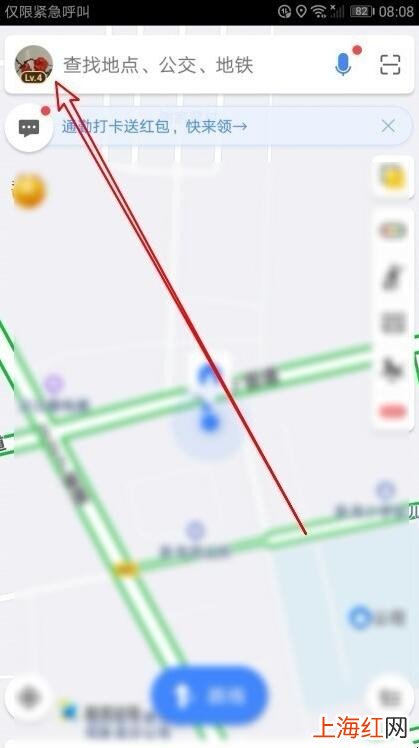
【高德地圖快捷導航怎么添加桌面】2、進入到高德地圖的軟件界面之后,我們點擊左上角的頭像圖標 。

高德地圖快捷導航怎么添加桌面

文章插圖
高德地圖快捷導航怎么添加桌面
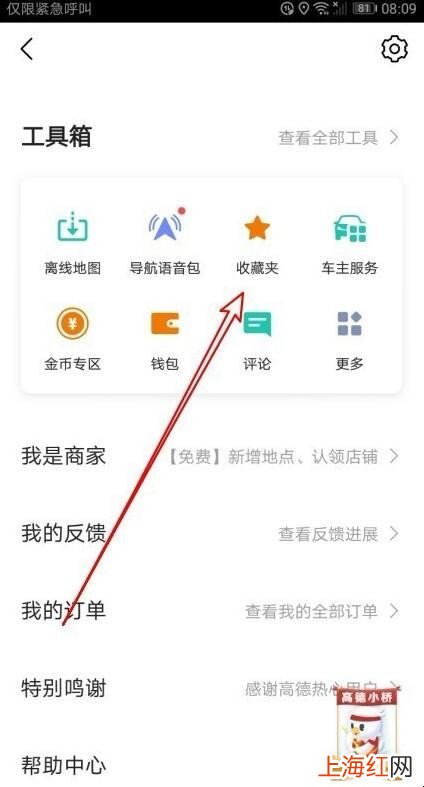
3、然后我們就會進入到高德地圖的個人中心 , 我們點擊下方的收藏夾按鈕 。

高德地圖快捷導航怎么添加桌面

文章插圖
高德地圖快捷導航怎么添加桌面
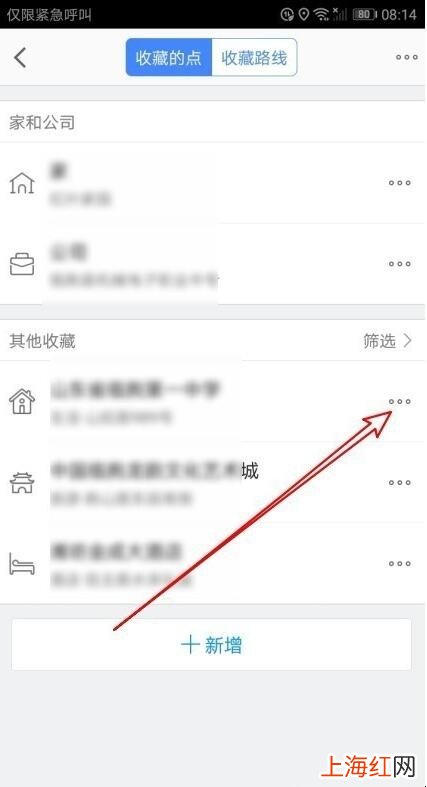
4、進入到收藏夾界面之后,我們可以在這個界面中找到我們收藏的地點或者路線 , 然后我們找到想要設置的地點 , 點擊選項右側的三個點 。

高德地圖快捷導航怎么添加桌面

文章插圖
高德地圖快捷導航怎么添加桌面
5、接下來在軟件的下方會彈出一個菜單,我們點擊菜單中的添加快捷導航到桌面選項 。

高德地圖快捷導航怎么添加桌面

文章插圖
高德地圖快捷導航怎么添加桌面
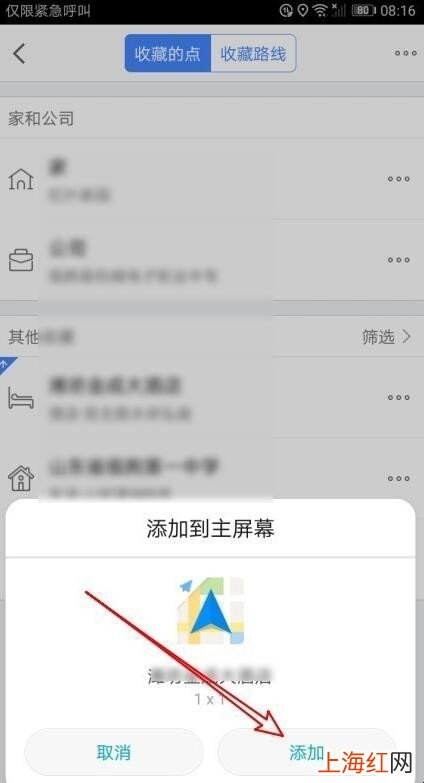
7、接下來在我們軟件下方會出現一條添加到主屏幕的提示 , 我們點擊提示中的添加按鈕 。

高德地圖快捷導航怎么添加桌面

文章插圖
高德地圖快捷導航怎么添加桌面
8、然后我們就可以看到在桌面上出現了導航地點的快捷方式 。

高德地圖快捷導航怎么添加桌面

文章插圖
高德地圖快捷導航怎么添加桌面
以上就是手機高德地圖快捷導航添加到桌面功能的使用方法,希望對你有用吧!