
cad中文名就是計算機輔助設計,它的意思就是指利用計算機及其圖形設備,然后幫助設計人員進行設計工作,目前很多人都想通過電腦自學cad,那么cad練習教程是什么呢?接下來,小編就為大家介紹一下 。
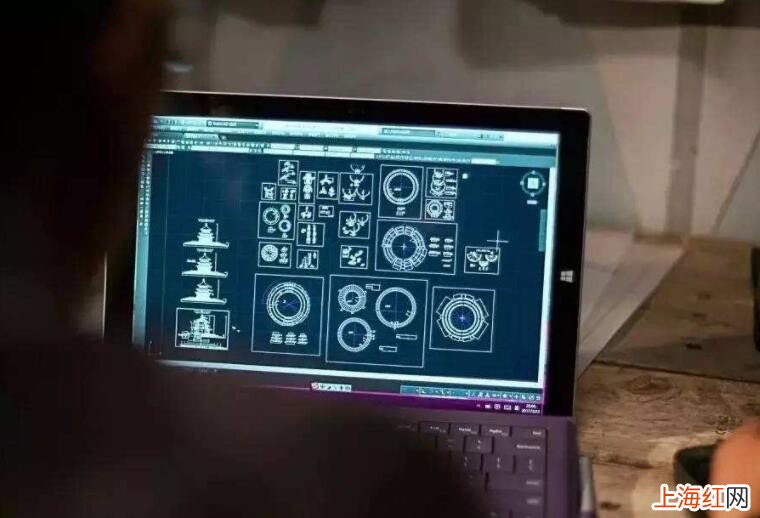
文章插圖
2、在AutoCad窗口的最上方,點擊“草圖與注釋”,系統會彈出一個下拉的菜單欄 , 在其中選擇“AutoCad經典”,即可進行操作面板的切換,系統需要加載一定時間 。
3、AutoCad經典版的畫面和多數的繪圖軟件面板相同 , 我們可以根據自身的習慣進行選擇 , 選擇AutoCad經典版 , 或者最新的AutoCad操作面板 , 上方可以看到很多的快捷按鍵 。
4、在AutoCad左側有一條操作欄,面板上是多種線條工具,我們可以直接點擊使用,或者將鼠標移動到上方,等待一段時間后會出現系統的提示信息 。
5、鼠標停留在一個功能鍵上部一段時間后,就會彈出系統提示,如果AutoCad的安裝文件齊全,設置合理,還會有具體的畫面步驟進行詳細的命令使用說明,在最下方為快捷方式 。
6、在AutoCad的使用中 , 快捷鍵是最重要的提升繪圖速度的方式,下面我們來看看如何使用AutoCad的快捷鍵,首先取消所有的命令,回到繪圖頁面,直接輸入命令鍵,我們輸入“L”系統會自動彈出一系列命令 。
7、AutoCad彈出窗口的命令順序都是不變的,如果我們需要第一個命令“LINE”,可以直接按下空格鍵或者“Enter鍵”即可直接確定第一個命令 , “LINE”直線命令 。
8、進入到AutoCad的一個繪制命令后 , 在下方會有自動的系統提示,所有的命令都有系統提示,因此我們可以很輕松的使用新的命令 , 直線命令十分簡單,單擊一個位置確定起點,即可拖動繪制 。
9、如果我們想要繪制水平垂直的直線,可以按下“F8”(正交鎖定)這樣在AutoCad就不能夠繪制斜線,只能夠進行水平或者垂直線段的繪制 。
10、開啟正交鎖定功能后,我們連續繪制線段 , 來繪制一個簡單的矩形,繪制三條邊十分簡單 , 但是最后一條邊,會發現我們無法很好的將起點和終點進行結合,此時我們需要用到AutoCad的其他基礎功能 。
11、點擊一條直線,可以看到,直線會變成虛線,并且顯示很多的藍色實心方塊,這些藍色實心方塊是重要的關鍵點,我們可以對關鍵點進行調整,來進行圖形的修改 。
12、點擊邊緣地帶的小方塊,即可進行拖動修改AutoCad直線的線長,拖動時會有系統的自動查找和對齊輔助線條 , 配合系統輔助,調整兩個線條的長度 , 即可讓兩條線條進行相交,這樣AutoCad的基本操作就基本了解 。
【cad練習教程是什么】以上就是關于cad練習教程的詳細介紹了,通過以上的想必大家都已經有所了解了,其實cad練習教程步驟還是挺多的,所以大家在練習的時候一定要多花心思 。
- 傳祺gs3藍牙打開教程是什么
- ps3軟破游戲安裝教程是什么
- 練習瑜伽多久體型發生變化
- 怎么制作ppt模板教程
- 國畫教程是什么
- cad里的命令找不到怎么辦
- cad怎么等分線段
- 走步式跳遠怎么練習
- 汽車鍍晶教程是什么
- 瓷磚美縫最詳細教程是什么