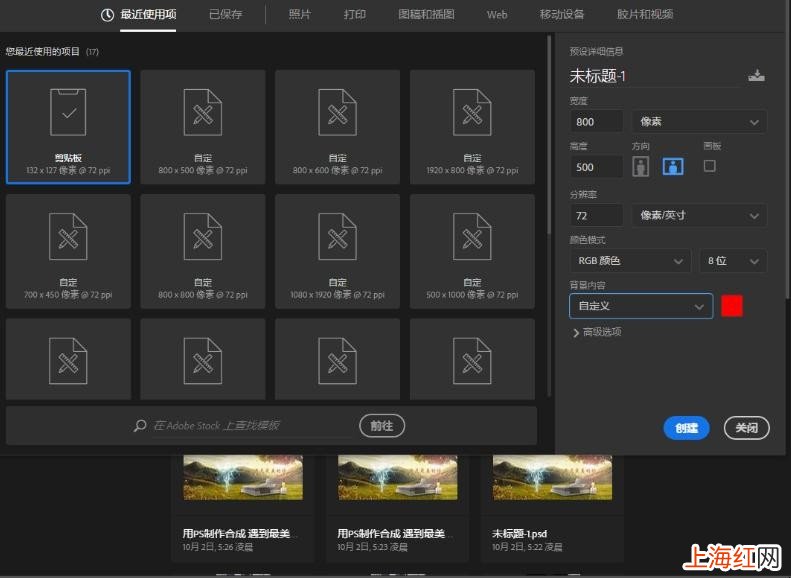
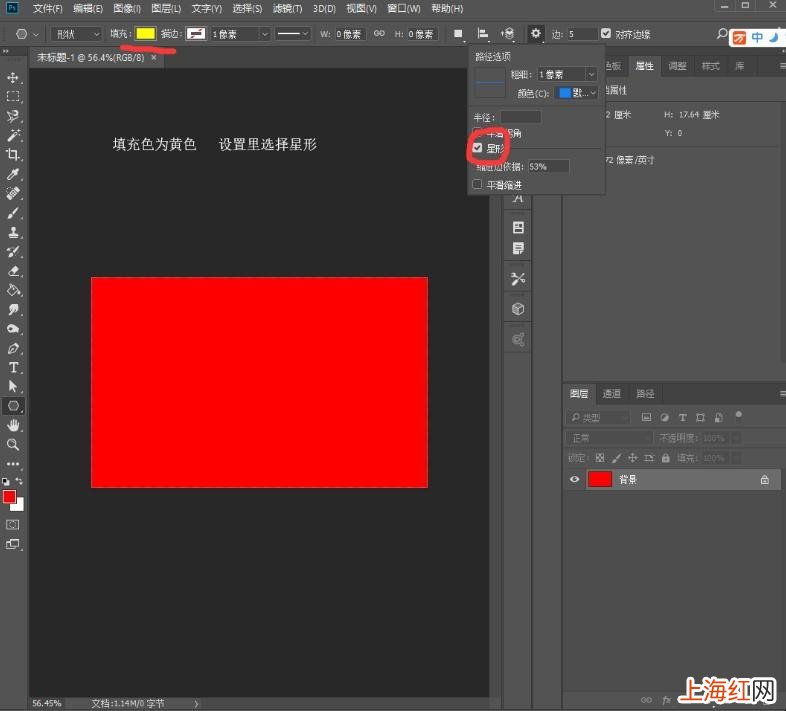
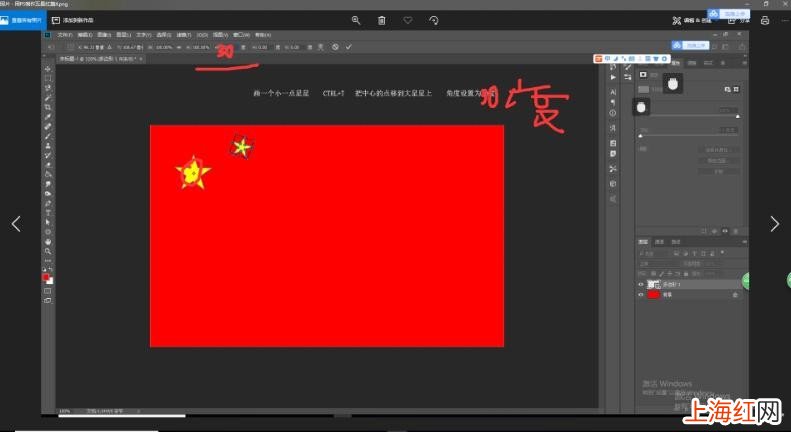
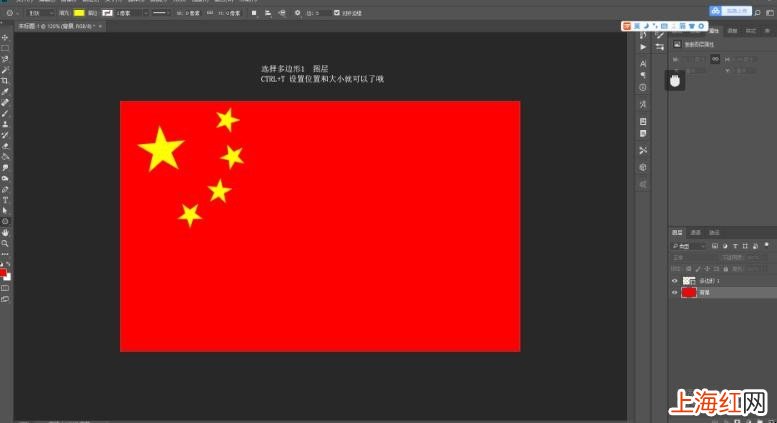
前段時間正是國慶節,因此網上也出現了很多五星紅旗,而對于不太懂電腦操作的朋友并不知道如何在網上制作五星紅旗,而小編剛好會如何用ps制作五星紅旗 , 下面就分享給各位朋友觀看 。

文章插圖
文章插圖

文章插圖
文章插圖
文章插圖
文章插圖
- 如何分辨鐵觀音的好壞
- 如何將自己的流量分享給別人
- 干魷魚如何挑選
- 鵝肝是如何養出來的
- 如何挑選醪糟
- 制作醪糟注意事項有哪些
- 12306電子票如何打印
- 男士連帽衛衣如何搭配
- 角鯊烷美容油如何使用
- 30歲女人如何穿衣才顯得有氣質

前段時間正是國慶節,因此網上也出現了很多五星紅旗,而對于不太懂電腦操作的朋友并不知道如何在網上制作五星紅旗,而小編剛好會如何用ps制作五星紅旗 , 下面就分享給各位朋友觀看 。