說到抖音 , 想必大家都不陌生了,確實,如今幾乎人人都在刷抖音 。在抖音會經常能夠看到一些短視頻中配有一些歌詞字幕,音樂與畫面是同步進行 , 畫面十分的好看,那么抖音如何顯示歌詞呢?下面一起來看看 。
1、打開抖音 , 點擊【+】 。
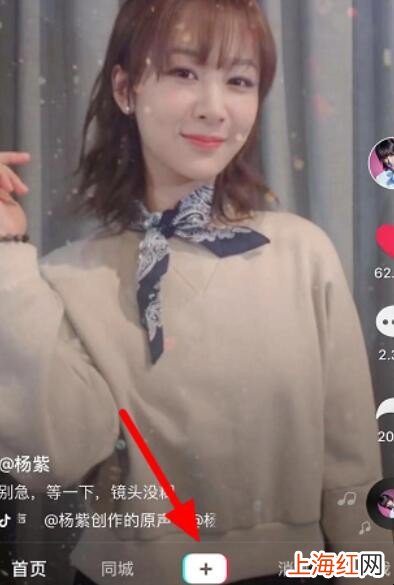
文章插圖
抖音如何顯示歌詞2、直接點擊【紅色圓圈】開拍視頻 。
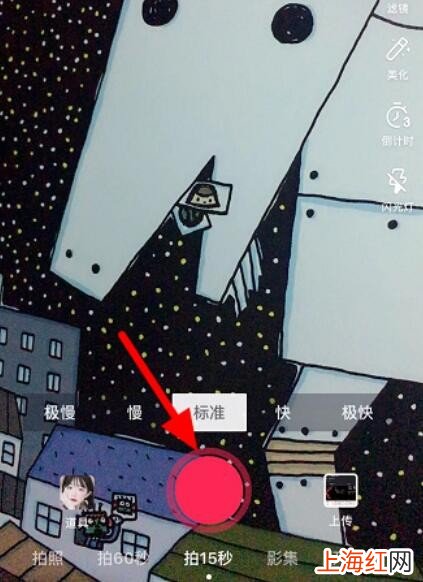
文章插圖
抖音如何顯示歌詞3、拍完點擊【貼紙】 。
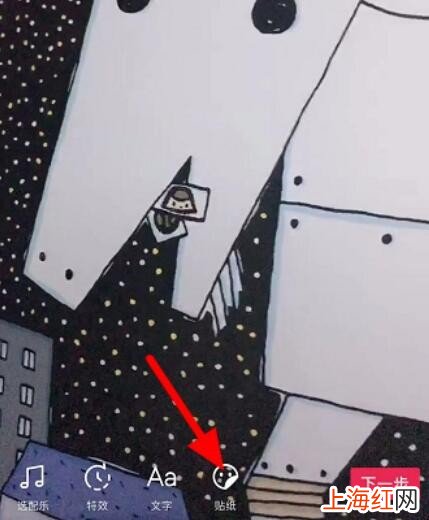
文章插圖
抖音如何顯示歌詞4、點擊【歌詞】 。

文章插圖
抖音如何顯示歌詞【抖音如何顯示歌詞】5、搜索歌曲名稱,然后點擊【使用】 。

文章插圖
抖音如何顯示歌詞6、這樣就自動加上歌詞了,點擊歌詞 。
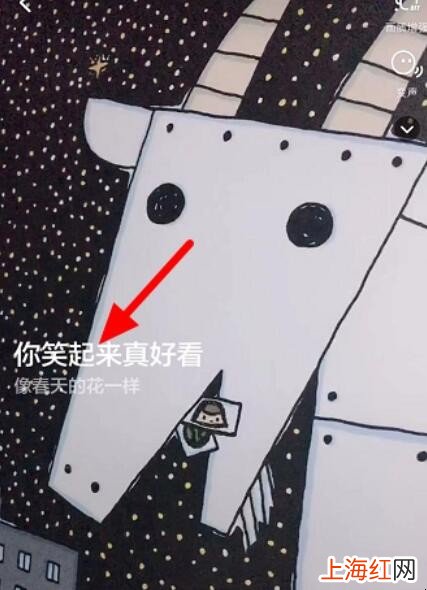
文章插圖
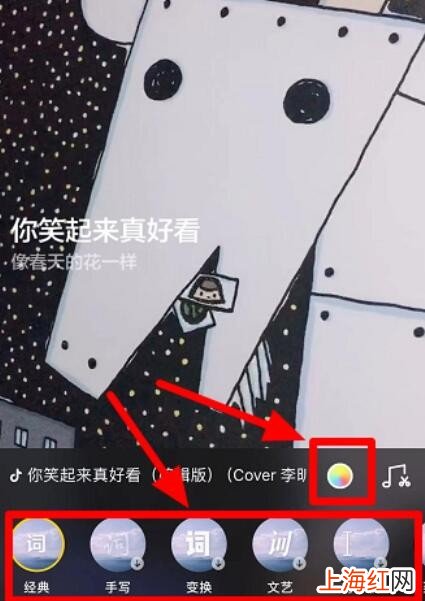
抖音如何顯示歌詞7、點擊選擇【經典】【手寫】等可更換字體 , 點擊圖中所示【彩色圓圈】 。
文章插圖
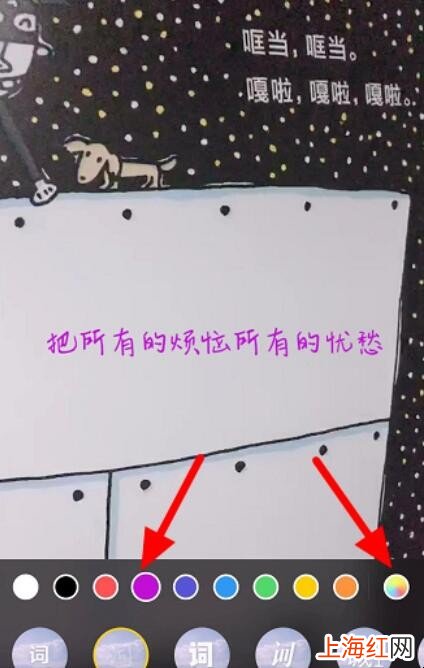
抖音如何顯示歌詞8、點擊【紫色圓圈】、【藍色圓圈】選擇歌詞顏色,然后再次點擊【彩色圓圈】 。
文章插圖
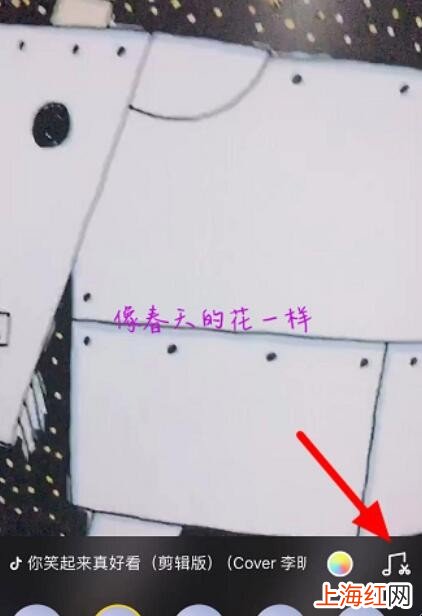
抖音如何顯示歌詞9、點擊有個小剪刀的的圖標,即【剪切音樂】 。
文章插圖
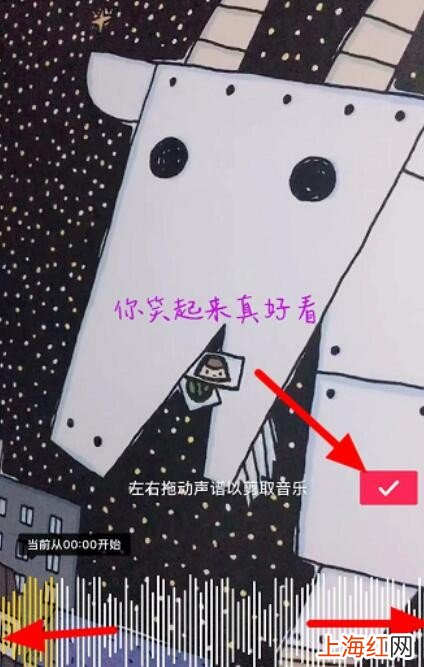
抖音如何顯示歌詞10、左右拖動聲譜可剪取音樂,完成后點擊【√】 。
文章插圖
抖音如何顯示歌詞11、單指按住歌詞可拖動到任意位置,雙指縮放歌詞,完成后進入【下一步】 。

文章插圖
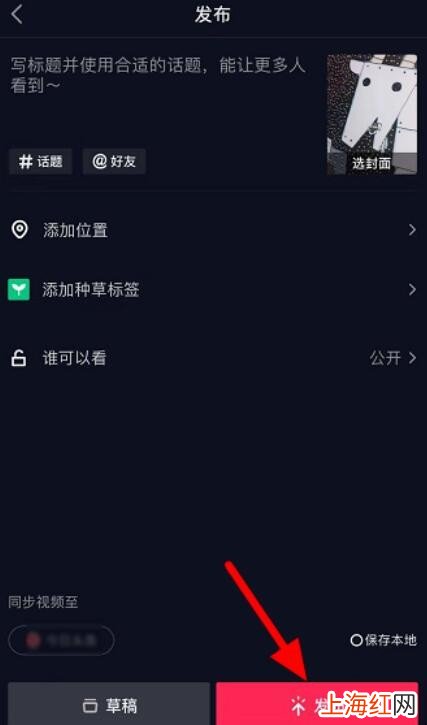
抖音如何顯示歌詞12、寫好標題,點擊【發布】即可 。
文章插圖
抖音如何顯示歌詞以上就是關于抖音如何顯示歌詞的方法介紹了,要是不知道的朋友,可以參考以上的方法,希望以上的方法對抖友們有所幫助 。
