
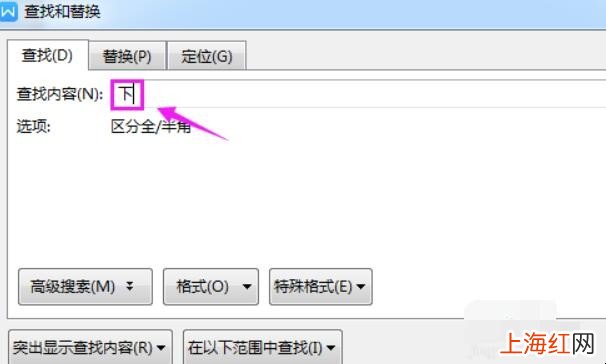
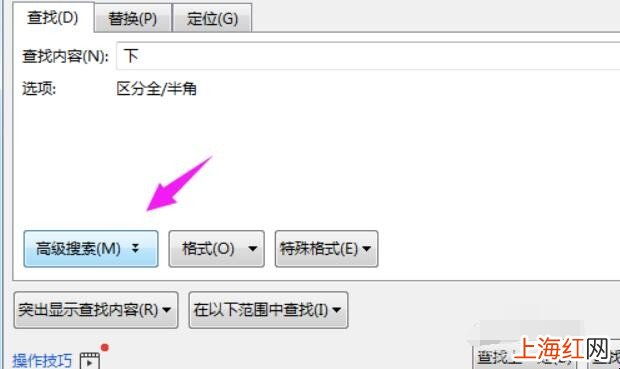
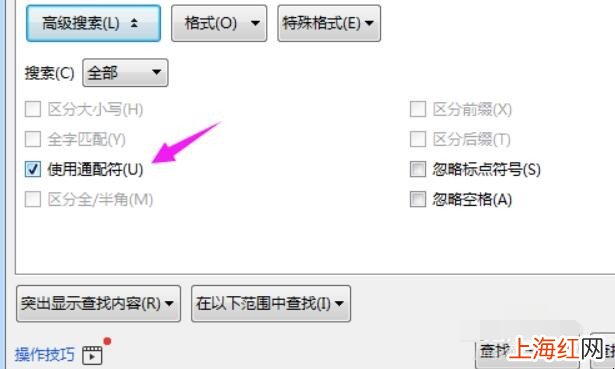
【word文檔查重怎么查】在word文檔中,有時候文件的文字多 , 然后又需要查找重復字、詞,批量查找比較麻煩,所以word文檔查重怎么查?
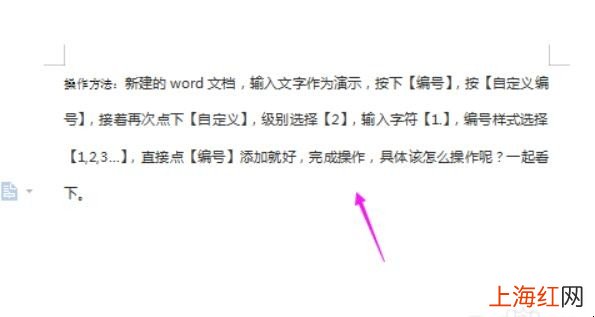
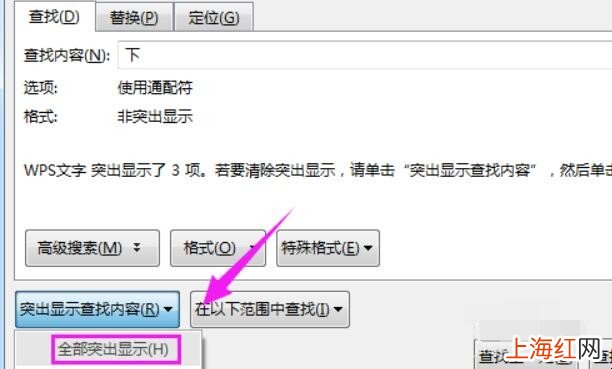
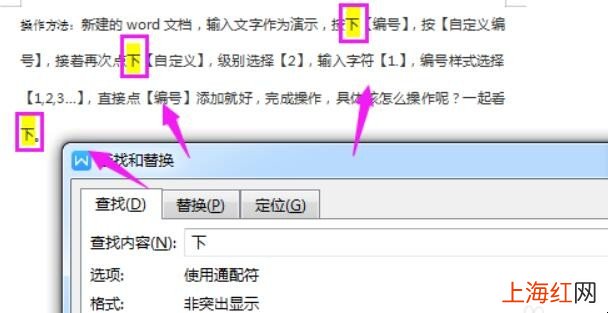
1、打開word,接著隨意輸入文字作為演示,如圖 。
文章插圖

文章插圖
文章插圖
文章插圖
文章插圖
文章插圖
文章插圖
- word文檔自動循環播放怎么設置
- word文檔如何添加下劃線
- word2010有什么新功能
- word怎么輸入箭頭
- word無法啟動轉換器怎么辦
- 在word中怎么進行字體下標設置
- word表格等比例縮放
- word如何讓單頁變橫向
- word工具欄自動隱藏了怎么辦
- 山財心理論文查重嗎