
如何查看電腦的MAC地址?
在某些特定應用中,需要使用電腦或終端的MAC地址 。本文介紹各類操作系統的網卡MAC地址查看方法,請參考對應的操作系統 。
注意: 請您填寫您本地網卡的物理地址,不要填寫虛擬機虛擬網卡、Wifi網卡的物理地址

文章插圖
Windows XP操作系統有線網卡MAC地址查看方式如下:
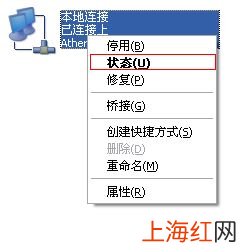
【怎么查找mac地址電腦 windows電腦怎么查看mac地址】在電腦桌面找到 網上鄰居,右擊選擇 屬性,找到 本地連接,右鍵點擊并選擇 狀態 。如下圖所示:
文章插圖
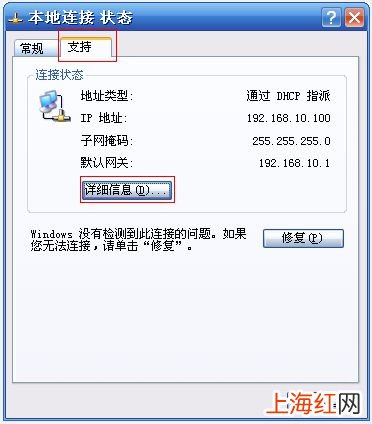
選擇 支持,點擊 詳細信息 。如下圖所示:
文章插圖
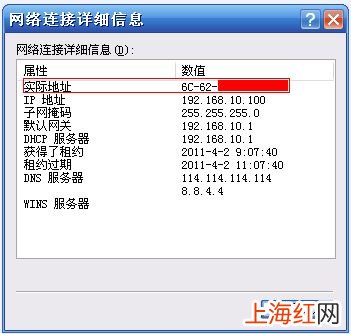
網絡連接詳細信息中的 實際地址 即為該有線網卡的MAC地址 。如下圖所示:
文章插圖

文章插圖
Windows 7操作系統有線網卡MAC地址查看方式如下:
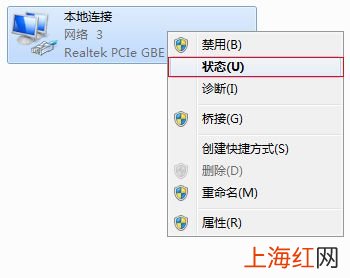
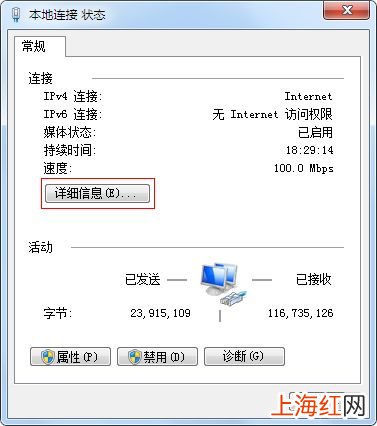
點擊桌面右下角的 網絡圖標,選擇 打開網絡與共享中心,點擊左上角的 更改適配器設置 。找到 本地連接,右鍵點擊并選擇 狀態 。如下圖所示:
文章插圖
點擊 詳細信息 。如下圖所示:
文章插圖
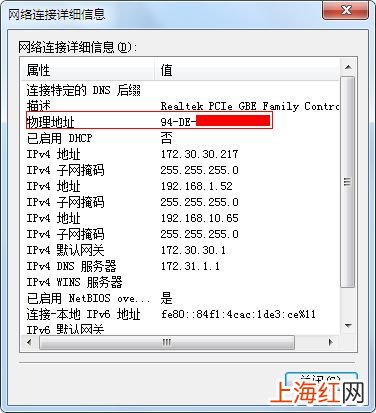
網絡連接詳細信息中的 物理地址 即為該有線網卡的MAC地址 。如下圖所示:
文章插圖

文章插圖
Windows 8操作系統有線網卡MAC地址查看方式如下:
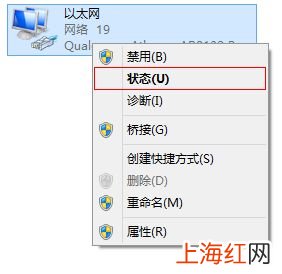
點擊桌面右下角的 網絡圖標,選擇 打開網絡和共享中心,點擊左上角的 更改適配器設置 。找到 以太網,右鍵點擊并選擇 狀態 。如下圖所示:
文章插圖
點擊 詳細信息 , 如下圖所示:

文章插圖
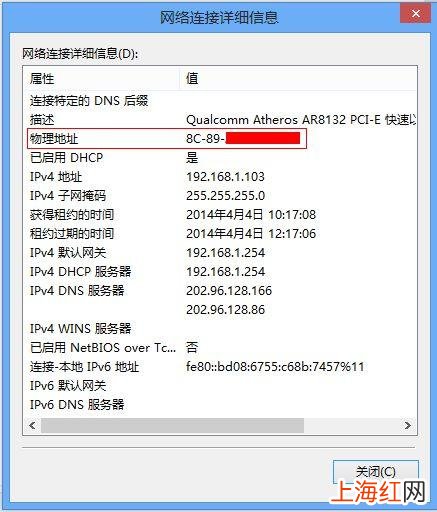
網絡連接詳細信息中的 物理地址 即為該有線網卡的MAC地址 。如下圖所示:
文章插圖

文章插圖
Windows 10操作系統有線網卡MAC地址查看方式如下:
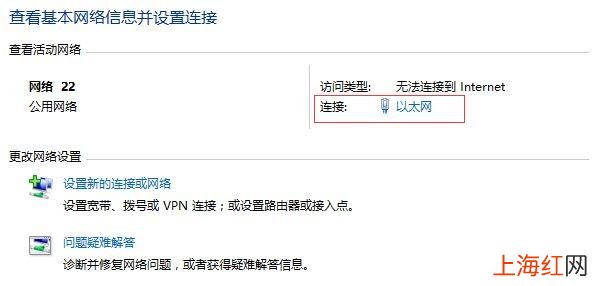
鼠標右鍵點擊桌面右下角的 網絡圖標

文章插圖
,選擇 打開網絡和共享中心,在彈出的對話框中找到并點擊 以太網,如下圖所示:
文章插圖
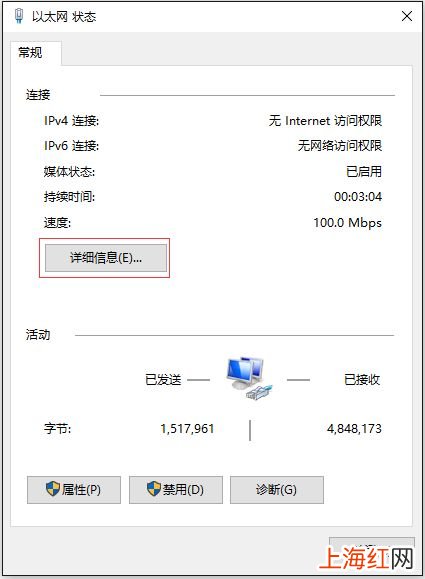
在以太網狀態頁面中,點擊 詳細信息,如下圖所示:
文章插圖
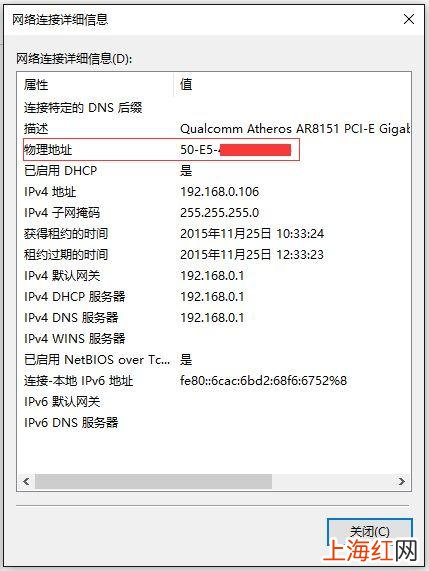
網絡連接詳細信息中的 物理地址 即為該有線網卡的MAC地址 。如下圖所示:
文章插圖
MAC OS:
1.啟動系統,然后點擊屏幕左上角的蘋果圖標 。

文章插圖
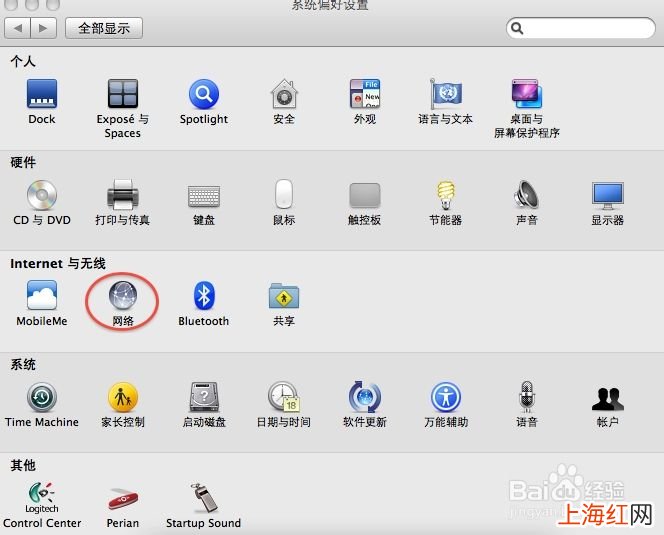
2.在彈出的菜單里選擇“系統偏好設置”,然后在新窗口里點擊“網絡”
文章插圖
3.在“網絡偏好設置”窗口,在左側選中“以太網”,然后點擊右下的“高級”按鈕

文章插圖
4.在彈出的“高級”窗口上部的選項卡上選擇“以太網”。物理地址或以太網ID就是你的網卡MAC地址 。
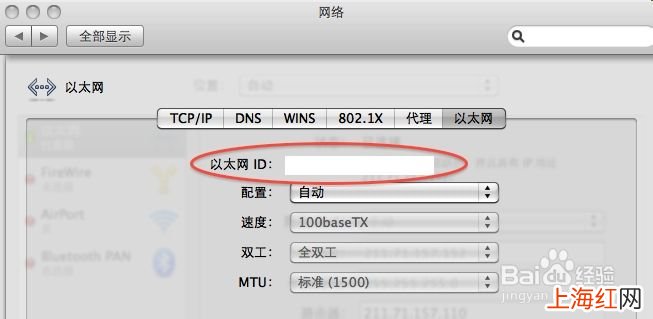
文章插圖
學習資源:linux服務器開發一-基礎編程
- 違停罰單怎么查詢 車輛違停被貼罰單怎么處理扣分嗎
- 烙餅怎么和面才松軟 家常發面餅怎么做又軟又香
- 小十字螺絲滑絲了怎么辦
- 羊毛衫怎么收納
- 電費怎么算是乘還是除
- 黑菌蟲怎么消滅
- 羊毛衫洗串色了怎么辦
- 南瓜貝貝怎么選擇
- 沒有開瓶器怎么開椰漿
- 小馬怎么叫